
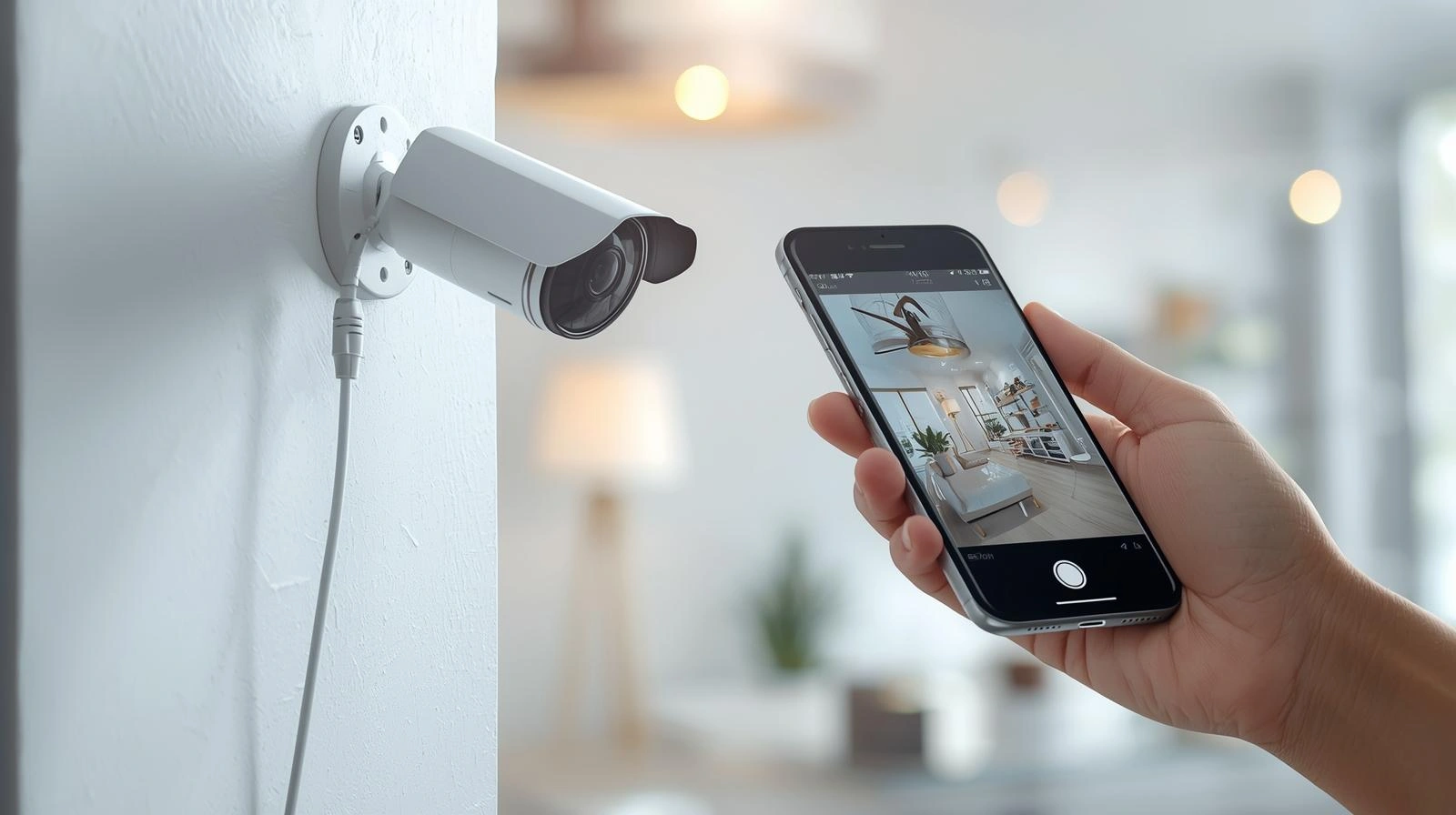
Memantau rumah, toko, atau kantor dari jarak jauh kini bisa dilakukan dengan mudah melalui ponsel pintar. Panduan ini membahas secara menyeluruh berbagai metode cara menghubungkan cctv ke hp Android dan iPhone, mulai dari langkah dasar hingga pengaturan lanjutan, keamanan, troubleshooting, dan FAQ lengkap. Tujuan panduan ini adalah membuat Anda mampu melakukan cara menghubungkan cctv ke hp sendiri dengan percaya diri, aman, dan andal.
Bagian ini menjelaskan tujuan panduan, siapa yang akan mendapatkan manfaat, dan ringkasan pendek tentang topik yang akan dibahas. Jika Anda ingin cepat praktik, lewati ke bagian langkah demi langkah. Jika Anda ingin penjelasan teknis mendalam tentang protokol atau konfigurasi jaringan, lanjutkan membaca bagian lanjutan
Persiapan awal sebelum mencoba cara menghubungkan cctv ke hp
Sebelum melakukan pemasangan dan konfigurasi, pastikan Anda sudah mengecek hal berikut
- Jenis sistem CCTV yang dimiliki apakah IP camera, analog camera dengan DVR, atau hybrid.
- Ketersediaan jaringan internet dan kekuatan sinyal jika memakai Wi Fi.
- Username dan password default perangkat yang mungkin perlu diubah.
- Kemampuan perangkat mendukung RTSP atau ONVIF bila Anda ingin integrasi dengan aplikasi pihak ketiga.
- Daya listrik untuk kamera dan perangkat perekam, termasuk PoE jika digunakan.
Persiapan ini akan mempercepat proses cara menghubungkan cctv ke hp dan mengurangi potensi masalah saat instalasi.
Secara umum ada beberapa jalur yang paling sering dipakai untuk cara menghubungkan cctv ke hp
- Menggunakan aplikasi resmi pabrikan via cloud atau P2P, cara ini umumnya paling mudah.
- Menggunakan RTSP untuk mengakses stream melalui aplikasi pihak ketiga, cocok untuk pengguna advanced.
- Port forwarding di router untuk mengakses DVR atau NVR secara langsung dari internet, cara ini butuh kehati-hatian keamanan.
- Menggunakan hotspot atau jaringan seluler jika tidak ada Wi Fi di lokasi, berguna untuk lokasi sementara atau remote.
Setiap metode memiliki keunggulan dan kelemahan yang akan dijelaskan di bagian berikut untuk membantu Anda memilih cara menghubungkan cctv ke hp yang paling sesuai.
Cara menghubungkan cctv ke hp
1. IP camera Wi Fi
- Pasang kamera dan sambungkan ke sumber listrik.
- Pastikan nama jaringan Wi Fi dan kata sandi sudah siap.
- Unduh aplikasi resmi pabrikan di Play Store atau App Store pada HP Anda.
- Buka aplikasi, buat akun jika diperlukan, lalu pilih opsi tambah perangkat. Biasanya ada metode scan QR code, memasukkan Cloud ID, atau setup Wi Fi melalui aplikasi.
- Ikuti instruksi di aplikasi sampai perangkat muncul di daftar.
- Setelah tampil, ubah password default dan aktifkan pengaturan keamanan lain seperti notifikasi dan enkripsi bila tersedia.
Langkah di atas adalah cara menghubungkan cctv ke hp yang paling ramah pengguna dan umum dipakai pada kamera konsumer.
2. IP camera kabel via RTSP untuk pengguna advanced
- Sambungkan kamera ke router dengan kabel Ethernet.
- Cari alamat IP kamera lewat scanner IP atau daftar perangkat pada router.
- Periksa manual untuk path RTSP yang dipakai. Format umum contoh alamat RTSP biasanya berisi username dan password, IP kamera, port RTSP, dan path stream.
- Instal aplikasi viewer di HP yang mendukung RTSP, kemudian tambahkan stream dengan memasukkan URL RTSP.
- Jika berhasil, Anda akan melihat live stream. Untuk perekaman, sambungkan ke NVR atau software perekam yang mendukung RTSP.
Metode RTSP memberikan fleksibilitas untuk integrasi sistem namun memerlukan pemahaman teknis lebih untuk cara menghubungkan cctv ke hp secara custom.
3. Kamera analog dengan DVR atau NVR via aplikasi pabrikan
- Pastikan DVR atau NVR terhubung ke router local dengan kabel Ethernet.
- Cek pengaturan jaringan pada menu DVR untuk memastikan DVR memiliki alamat IP lokal yang valid.
- Buka aplikasi pabrikan di HP, pilih tambah perangkat, lalu gunakan metode scan QR atau masukkan Cloud ID perangkat bila tersedia.
- Masukkan username dan password admin DVR.
- Setelah perangkat ditambahkan, Anda dapat melihat beberapa channel kamera sekaligus melalui HP.
Metode ini adalah cara menghubungkan cctv ke hp untuk lokasi yang menggunakan DVR/NVR sebagai pusat perekaman.
4. Port forwarding untuk akses via IP publik
- Dapatkan alamat IP lokal DVR dan port layanan yang digunakan.
- Login ke router dan buka menu port forwarding. Buat aturan yang memetakan port publik ke IP lokal dan port DVR.
- Cek alamat IP publik untuk digunakan pada aplikasi HP di luar jaringan lokal.
- Akses melalui aplikasi dengan memasukkan IP publik dan port sesuai konfigurasi.
Catatan keamanan: port forwarding membuka akses dari internet ke jaringan lokal, sehingga sangat penting menggunakan password kuat dan mempertimbangkan VPN sebagai alternatif lebih aman.
Cara menghubungkan cctv ke hp tanpa Wi Fi
1. Hotspot dari HP
- Aktifkan hotspot pada HP pertama lalu sambungkan kamera Wi Fi ke hotspot tersebut.
- Buka aplikasi kamera di HP yang sama atau HP lain yang terhubung ke hotspot untuk melihat stream.
Opsi ini cocok untuk testing atau penggunaan sementara namun mengkonsumsi paket data jika streaming dilakukan lewat data seluler.
2. Router 4G atau kamera dengan slot SIM
- Gunakan router 4G atau kamera yang mendukung koneksi seluler.
- Konfigurasikan APN dan sambungkan perangkat ke jaringan seluler.
- Akses kamera lewat aplikasi pabrikan atau via IP publik sesuai pengaturan.
Ini solusi untuk lokasi remote tanpa infrastruktur internet tetap.
Keamanan dan privasi saat menghubungkan CCTV ke HP
Keamanan adalah aspek kritis saat melakukan cara menghubungkan cctv ke hp. Beberapa langkah keamanan wajib dilakukan
- Ubah password default perangkat menjadi password yang kuat.
- Nonaktifkan layanan remote yang tidak digunakan.
- Aktifkan enkripsi dan fitur keamanan lain pada aplikasi bila tersedia.
- Gunakan VPN untuk akses jarak jauh bila memungkinkan untuk menghindari membuka port ke internet.
- Lakukan pembaruan firmware perangkat secara berkala.
- Batasi akun pengguna pada aplikasi hanya pada orang yang membutuhkan akses.
Mengabaikan hal-hal di atas dapat membuat perangkat rentan terhadap akses tidak sah, sehingga selalu utamakan keamanan sebelum mempraktikkan cara menghubungkan cctv ke hp.
Pengaturan lanjutan setelah berhasil menghubungkan CCTV ke HP
Setelah streaming berjalan di HP, manfaatkan fitur-fitur berikut untuk pengalaman pemantauan yang lebih baik
- Notifikasi push: aktifkan deteksi gerak untuk mendapatkan pemberitahuan saat ada aktivitas.
- Zona deteksi gerak: pilih area tertentu pada frame untuk mengurangi alarm palsu.
- Kualitas perekaman: atur resolusi dan frame rate agar sesuai dengan kapasitas penyimpanan dan bandwidth.
- Perekaman berbasis event: rekam hanya ketika ada event untuk menghemat storage.
- Backup cloud: bila tersedia, aktifkan backup cloud agar rekaman tetap aman jika perangkat perekam rusak.
- Multi user: buat akun terpisah untuk anggota keluarga atau staff dengan hak akses tertentu.
Pengaturan di atas membantu Anda memaksimalkan fungsi setelah melakukan cara menghubungkan cctv ke hp.
Perhitungan bandwidth dan storage saat menghubungkan CCTV ke HP
Pertimbangkan estimasi kebutuhan bandwidth dan ruang penyimpanan saat merencanakan sistem CCTV untuk akses lewat HP
- Bandwidth upload yang dibutuhkan bergantung pada resolusi dan frame rate. Streaming 720p biasanya memerlukan sekitar 1 hingga 2 Mbps per channel pada upload. Streaming 1080p bisa memerlukan 2 sampai 4 Mbps per channel.
- Storage untuk perekaman 24 jam penuh bergantung pada bit rate. Sebagai contoh, kamera 720p dengan bit rate tertentu bisa membutuhkan beberapa puluh gigabyte per hari per kanal.
- Untuk menghemat storage, pertimbangkan perekaman berbasis event, menurunkan resolusi, atau menggunakan kompresi efisien.
Memahami kebutuhan ini penting agar pengalaman cara menghubungkan cctv ke hp tidak terganggu oleh buffering atau perekaman yang cepat penuh.
Konfigurasi jaringan dan router untuk akses jauh
Jika Anda memilih metode port forwarding untuk cara menghubungkan cctv ke hp, langkah umum pada router meliputi
- Menentukan alamat IP statis atau memasang reservasi DHCP untuk DVR/NVR agar tidak berubah.
- Menemukan port yang digunakan oleh DVR atau service kamera.
- Membuat aturan port forwarding pada router yang memetakan port publik ke alamat IP lokal dan port perangkat.
- Jika memungkinkan, mengganti port default ke nomor port acak untuk menambah lapisan keamanan.
- Menguji akses dari jaringan berbeda menggunakan data seluler untuk memastikan konfigurasi berhasil.
Untuk rata-rata pengguna, opsi P2P melalui aplikasi pabrikan lebih mudah dan aman dibanding membuka port secara manual, namun port forwarding memberi kontrol penuh jika Anda memahami risikonya.
VPN sebagai alternatif aman untuk mengakses CCTV via HP
Menggunakan VPN mengalihkan koneksi sehingga akses ke DVR atau NVR tidak memerlukan port forwarding publik. Cara umum menggunakan VPN untuk cara menghubungkan cctv ke hp
- Siapkan server VPN pada router yang mendukung VPN atau pada perangkat terpisah.
- Koneksikan HP ke VPN ketika ingin mengakses kamera secara remote.
- Setelah terhubung VPN, akses DVR/NVR seolah perangkat berada di jaringan lokal.
Keuntungan VPN adalah keamanan yang lebih baik tanpa mengekspos port ke internet publik. Ini solusi disarankan untuk lingkungan bisnis atau pengguna yang peduli tinggi soal privasi.
Troubleshooting umum ketika CCTV tidak tersambung ke HP
- Masalah umum yang sering membuat proses cara menghubungkan cctv ke hp gagal dan solusi praktisnya
- Masalah: kamera tidak mendapatkan IP Solusi: periksa kabel Ethernet, cek fungsi DHCP di router, atau set IP statis pada kamera.
- Masalah: aplikasi tidak menemukan perangkat Solusi: pastikan HP dan perangkat berada di jaringan yang sama saat setup awal, matikan VPN pada HP sementara, dan periksa apakah firewall router memblokir.
- Masalah: username/password error Solusi: pastikan memasukkan kombinasi yang benar, reset perangkat jika lupa password dengan mengikuti prosedur pabrikan.
- Masalah: port forwarding tidak bekerja Solusi: cek port yang terbuka, gunakan alat cek port publik, dan pastikan alamat IP lokal perangkat sesuai aturan forwarding.
- Masalah: video lag atau sering putus Solusi: turunkan resolusi atau frame rate, periksa kualitas jaringan, pertimbangkan penggunaan kabel LAN untuk kestabilan.
- Masalah: P2P gagal tersambung Solusi: perbarui firmware, periksa status server pabrikan, coba metode koneksi manual via IP atau RTSP bila diperlukan.
- Masalah: perbedaan aplikasi pada Android dan iPhone Solusi: pastikan versi aplikasi sesuai OS, jika pabrikan hanya menyediakan aplikasi Android, gunakan aplikasi pihak ketiga yang mendukung protokol standar seperti RTSP atau ONVIF.
- Penyelesaian masalah di atas akan membantu Anda memahami akar masalah ketika mengalami kendala pada proses cara menghubungkan cctv ke hp.
Panduan langkah demi langkah untuk pengguna Android dan iPhone
Instruksi umum yang berlaku untuk kedua platform HP guna mempermudah proses cara menghubungkan cctv ke hp
- Unduh aplikasi yang direkomendasikan pabrikan atau aplikasi viewer yang mendukung RTSP/ONVIF.
- Buat akun pengguna bila aplikasi membutuhkan cloud service.
- Pilih menu tambah perangkat dan pilih metode penambahan seperti scan QR, memasukkan Cloud ID, atau memasukkan alamat IP manual.
- Verifikasi koneksi lokal terlebih dahulu dengan memastikan HP dan perangkat pada jaringan yang sama.
- Jika berhasil di jaringan lokal, uji sambungan jarak jauh melalui jaringan seluler.
- Amankan akun dan perangkat setelah koneksi berhasil.
Panduan ini memudahkan proses cara menghubungkan cctv ke hp untuk pengguna non teknis dan teknis.
Contoh format URL RTSP umum untuk referensi teknis
Berikut contoh pola alamat RTSP yang umum dijumpai, setiap pabrikan mungkin punya variasi path stream
rtsp://username:password@IP:PORT/stream
Atau
rtsp://username:password@IP:PORT/ch0-s1
Periksa manual perangkat Anda untuk path yang tepat. Format di atas berguna saat menambahkan stream RTSP ke aplikasi viewer di HP ketika melakukan cara menghubungkan cctv ke hp secara manual.
Tabel perbandingan metode akses
| Metode akses | Kelebihan | Kekurangan | Rekomendasi penggunaan |
|---|---|---|---|
| Aplikasi pabrikan via cloud atau P2P | Mudah dipakai oleh pemula, tidak perlu konfigurasi router | Bergantung pada server pabrikan, potensi privasi | Rumah, toko kecil, pengguna yang butuh kemudahan |
| RTSP / ONVIF | Sangat fleksibel, mudah integrasi dengan VMS | Perlu pengetahuan teknis, harus atur keamanan manual | Pengguna advanced, integrasi sistem |
| Port forwarding | Kontrol penuh, akses langsung via IP publik | Rentan terhadap ancaman jika tidak dikonfig aman | Tech savvy, pengguna yang butuh akses langsung |
| Hotspot / 4G | Bisa beroperasi tanpa Wi Fi | Boros data, latensi tinggi | Lokasi sementara atau remote tanpa infrastruktur |
Kesimpulan ringkas untuk memilih metode cara menghubungkan cctv ke hp
- Jika Anda ingin kemudahan: pilih kamera yang mendukung P2P dan gunakan aplikasi pabrikan.
- Jika Anda butuh integrasi dan kontrol: pilih IP camera yang mendukung RTSP dan ONVIF.
- Jika Anda menggunakan DVR lama: gunakan fitur cloud pabrikan bila ada atau lakukan port forwarding dengan hati hati.
- Jika lokasi tidak punya Wi Fi: gunakan hotspot, router 4G, atau kamera 4G.
Dengan pertimbangan di atas, Anda dapat menentukan metode cara menghubungkan cctv ke hp yang paling sesuai dengan kebutuhan.
FAQ lengkap sesuai poin yang diminta
Bagaimana cara mengkoneksikan CCTV dengan HP?
Untuk mengkoneksikan CCTV dengan HP, tentukan terlebih dahulu jenis kamera Anda. Jika IP camera Wi Fi, gunakan aplikasi pabrikan dan ikuti setup Wi Fi pada aplikasi. Jika menggunakan DVR/NVR, pastikan perangkat terhubung ke jaringan, kemudian tambahkan perangkat pada aplikasi pabrikan menggunakan QR code atau Cloud ID, atau atur port forwarding jika perlu. Untuk integrasi lebih custom, gunakan RTSP yang dimasukkan ke aplikasi viewer. Setelah device muncul di aplikasi HP, ubah password default dan atur pengamanan tambahan.
Bagaimana cara menghubungkan ponsel saya ke kamera CCTV?
Langkah umum meliputi menginstal aplikasi yang kompatibel, menambahkan kamera melalui metode yang disediakan aplikasi seperti scan QR code, memasukkan Cloud ID atau alamat IP dan port. Jika memakai RTSP, masukkan URL RTSP di aplikasi viewer. Pastikan HP dan perangkat berada di jaringan yang sama saat proses setup awal.
Bagaimana cara melihat CCTV di HP?
Setelah kamera ditambahkan di aplikasi HP, buka aplikasi tersebut dan pilih live view. Jika ingin melihat dari luar jaringan lokal, pastikan fitur remote aktif, atau konfigurasi port forwarding, atau hubungkan melalui VPN.
Apakah CCTV bisa konek ke HP tanpa Wi Fi?
Ya bisa. Anda dapat memakai hotspot HP, router 4G, atau kamera yang memiliki slot SIM. Namun streaming video menggunakan data seluler akan mengkonsumsi paket data cukup besar.
Bagaimana cara menghubungkan CCTV ke ponsel tanpa Wi Fi?
Sambungkan kamera atau DVR ke jaringan seluler menggunakan hotspot atau router 4G. Alternatifnya gunakan kamera 4G dengan slot SIM yang langsung terhubung ke jaringan seluler.
Kenapa CCTV tidak tersambung ke HP?
Penyebab umum termasuk IP tidak valid, username atau password salah, konfigurasi port forwarding tidak tepat, firewall memblokir koneksi, firmware perangkat usang, atau jaringan tidak stabil. Solusi meliputi cek koneksi kabel, pastikan IP dan port benar, reset password bila perlu, perbarui firmware, dan pastikan HP tidak menggunakan VPN saat setup lokal.
Panduan keamanan setelah menghubungkan CCTV ke HP
- Ganti password default pada setiap perangkat.
- Gunakan password kompleks dan, bila memungkinkan, otentikasi dua faktor pada akun aplikasi.
- Perbarui firmware perangkat secara berkala untuk menutup celah keamanan.
- Aktifkan enkripsi dan protokol keamanan yang tersedia di perangkat.
- Jika membuka akses internet, pertimbangkan VPN daripada port forwarding publik.
- Batasi hak akses pengguna pada aplikasi.
Langkah di atas wajib dilakukan setelah melakukan cara menghubungkan cctv ke hp untuk menjaga privasi dan keamanan data.
Troubleshooting
Aplikasi tidak menemukan kamera baru saat setup? Penyebab umum: HP dan kamera tidak pada jaringan yang sama saat setup, atau kamera belum mendapatkan IP karena DHCP tidak aktif. Solusi: sambungkan HP ke jaringan yang sama, cek lampu indikator kamera, reboot router jika perlu.
Video putus putus setelah berhasil terhubung? Penyebab: bandwidth upload ISP tidak cukup atau jarak Wi Fi terlalu jauh. Solusi: turunkan resolusi kamera, kurangi frame rate, pasang access point tambahan, atau sambungkan kamera lewat kabel.
Tidak bisa akses dari luar rumah meski sudah port forwarding? Penyebab: IP publik ISP menggunakan CGNAT sehingga port forwarding tidak bekerja. Solusi: gunakan layanan cloud pabrikan, atau minta ISP menyediakan IP publik statis, atau gunakan VPN.
Panduan langkah demi langkah untuk membuat sistem CCTV andal untuk akses HP
- Pilih kamera yang mendukung protokol standar bila Anda ingin fleksibilitas.
- Susun topologi jaringan yang aman dengan router yang memiliki fitur firewall.
- Gunakan PoE untuk kemudahan pemasangan daya jika memungkinkan.
- Tetapkan alamat IP statis untuk NVR atau DVR.
- Konfigurasikan aplikasi HP terlebih dahulu pada jaringan lokal.
- Uji akses remote memakai data seluler untuk memastikan akses luar jaringan berjalan.
- Implementasikan backup cloud bila data rekaman penting.
Langkah ini memastikan proses cara menghubungkan cctv ke hp menjadi andal dan aman untuk jangka panjang.
Rekomendasi tambahan bagi pemasangan komersial dan rumah
- Untuk penggunaan komersial dengan beberapa kamera, gunakan NVR profesional dengan storage RAID untuk redundansi.
- Untuk rumah, kamera cloud dengan fitur plug and play memudahkan pengelolaan.
- Pastikan penempatan kamera meminimalkan blind spot dan tidak melanggar privasi tetangga.
- Gunakan kabel berkualitas untuk instalasi kabel panjang agar sinyal stabil.
Dengan perencanaan yang tepat, cara menghubungkan cctv ke hp bisa menjadi fungsi efektif untuk monitoring sehari hari.
Panduan ini menguraikan berbagai metode, langkah langkah, dan aspek teknis yang perlu diketahui untuk melakukan cara menghubungkan cctv ke hp Android dan iPhone. Fokus utama adalah memberi Anda kemampuan untuk memasang, mengkonfigurasi, mengamankan, dan memecahkan masalah sistem CCTV agar dapat diakses dari HP dengan aman. Jika Anda ingin saya menyesuaikan panduan ini untuk merk dan model kamera atau DVR tertentu, sebutkan merk dan modelnya dan saya akan buatkan panduan langkah demi langkah khusus.