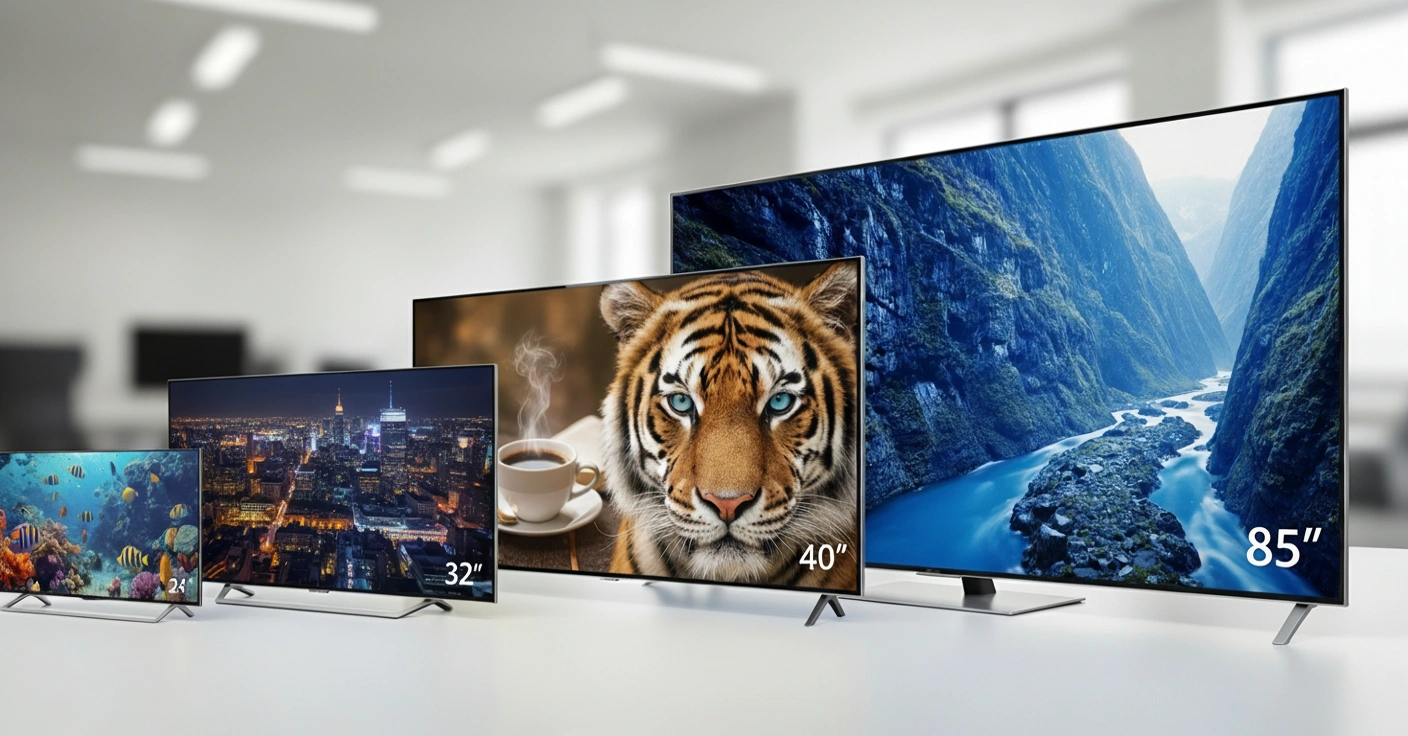
8 Jenis Ukuran TV Sesuai Kebutuhan, Jangan Sampai Salah Pilih

Jenis Ukuran TV

Televisi tidak hanya sekadar alat hiburan, tetapi juga bagian penting dari gaya hidup modern. Saat ini, pasar televisi menawarkan banyak pilihan, mulai dari teknologi, resolusi, hingga fitur pintar. Namun, salah satu hal yang paling sering ditanyakan pembeli adalah tentang ukuran TV. Banyak orang bingung menentukan apakah harus memilih TV 32 inci, 43 inci, atau bahkan lebih besar.

Artikel ini akan membahas secara detail berbagai jenis ukuran TV, cara mengukurnya, serta rekomendasi produk yang bisa Sobat AIO pertimbangkan. Dengan informasi lengkap ini, Sobat bisa lebih mudah menyesuaikan pilihan TV sesuai kebutuhan ruangan, budget, dan kenyamanan menonton.

Cara Mengukur Ukuran TV dengan Benar

Banyak orang mengira ukuran TV ditentukan dari lebar atau tinggi layar, padahal sebenarnya tidak begitu. Ukuran TV diukur dari panjang diagonal layar, bukan bingkai luar.

Misalnya, TV 32 inci berarti jarak diagonal dari sudut kiri atas ke sudut kanan bawah layarnya adalah 32 inci.

Untuk menghitung ukuran TV ke dalam satuan sentimeter (cm), Sobat bisa menggunakan konversi 1 inci = 2,54 cm. Jadi:

  • TV 32 inci = 32 x 2,54 cm = sekitar 81,3 cm.
  • TV 43 inci = 43 x 2,54 cm = sekitar 109,2 cm.

Mengetahui cara mengukur ini akan membantu Sobat memilih TV sesuai luas ruangan agar pengalaman menonton lebih nyaman.

Daftar Ukuran TV Populer dan Konversinya ke cm

Berikut ini adalah daftar beberapa ukuran TV yang paling sering dicari lengkap dengan konversinya ke sentimeter:

Ukuran TV (Inci)Diagonal (cm)Lebar (cm, rata-rata)Tinggi (cm, rata-rata)Cocok untuk Ruangan
24 inci± 61 cm53 cm30 cmKamar tidur kecil
32 inci± 81 cm71 cm40 cmApartemen atau kamar
40 inci± 102 cm89 cm50 cmRuang keluarga sedang
43 inci± 109 cm95 cm54 cmRuang keluarga
50 inci± 127 cm112 cm63 cmRuang keluarga besar
55 inci± 140 cm123 cm70 cmRuang tamu luas
65 inci± 165 cm145 cm82 cmHome theater
75 inci± 190 cm167 cm95 cmRuangan besar

Tabel ini bisa menjadi acuan awal dalam menentukan ukuran TV yang pas.

Tips Menentukan Ukuran TV Sesuai Ruangan

Memilih TV tidak hanya soal selera, tapi juga menyesuaikan dengan luas ruangan dan jarak pandang. Berikut beberapa tipsnya:

  • Perhatikan jarak menonton
    Semakin besar TV, semakin jauh jarak ideal menontonnya. Misalnya, TV 43 inci nyaman ditonton dari jarak 1,7 hingga 2,5 meter.
  • Sesuaikan dengan luas ruangan
    TV besar di ruangan kecil bisa membuat mata cepat lelah. Sebaliknya, TV kecil di ruangan besar terasa kurang memuaskan.
  • Pertimbangkan resolusi layar
    TV dengan resolusi 4K bisa dinikmati dari jarak lebih dekat tanpa pecah, sementara TV Full HD biasanya butuh jarak lebih jauh agar nyaman.
  • Hitung dengan formula sederhana
    Jarak ideal menonton bisa dihitung dengan rumus: ukuran TV (inci) x 2,54 x 1,5. Misalnya, untuk TV 43 inci, jarak ideal sekitar 1,6 meter.

Jenis Ukuran TV yang Paling Banyak Dicari

Beberapa ukuran TV memang lebih populer dibandingkan yang lain. Mari kita bahas satu per satu secara detail.

TV 32 Inci

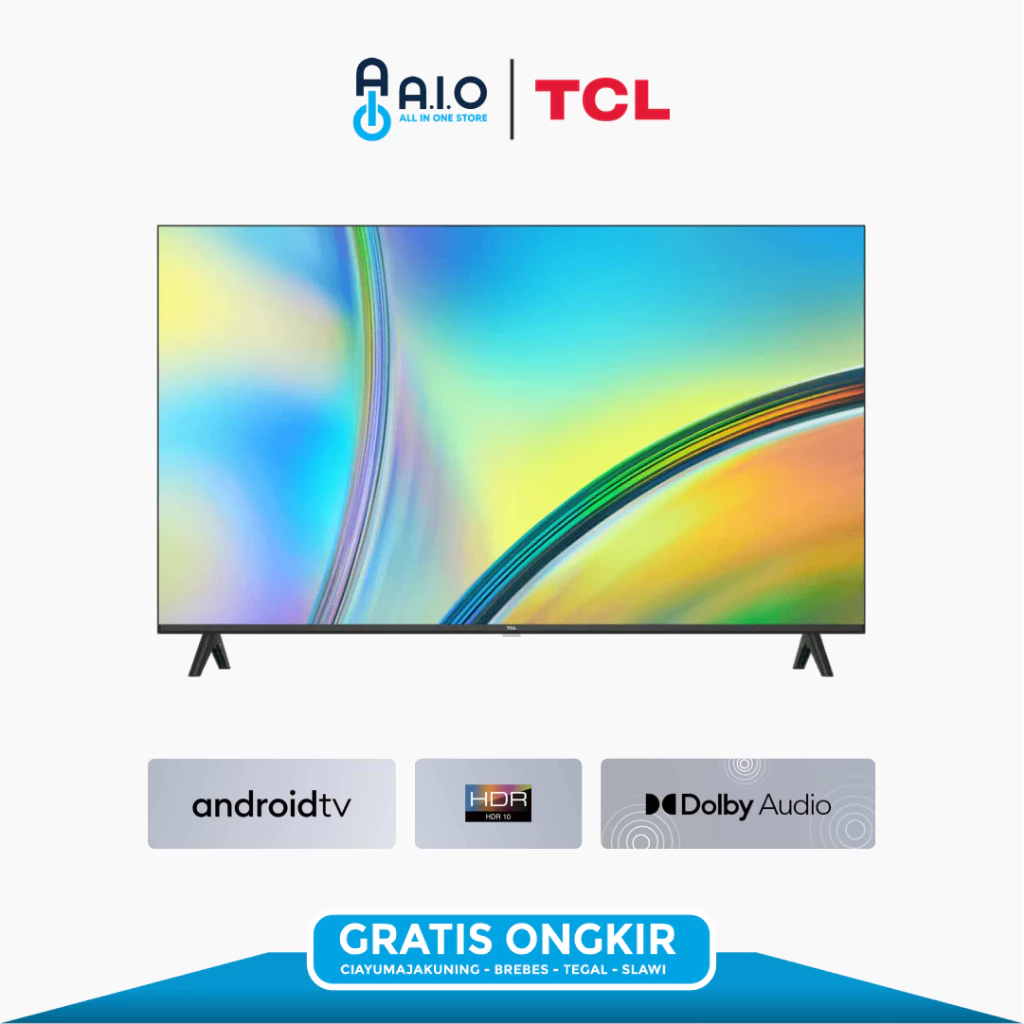
TV ukuran ini sangat populer untuk kamar tidur atau apartemen. Tidak terlalu besar, tapi cukup nyaman untuk menonton film atau serial. Harga TV 32 inci juga lebih ramah di kantong, cocok untuk mahasiswa atau keluarga kecil.

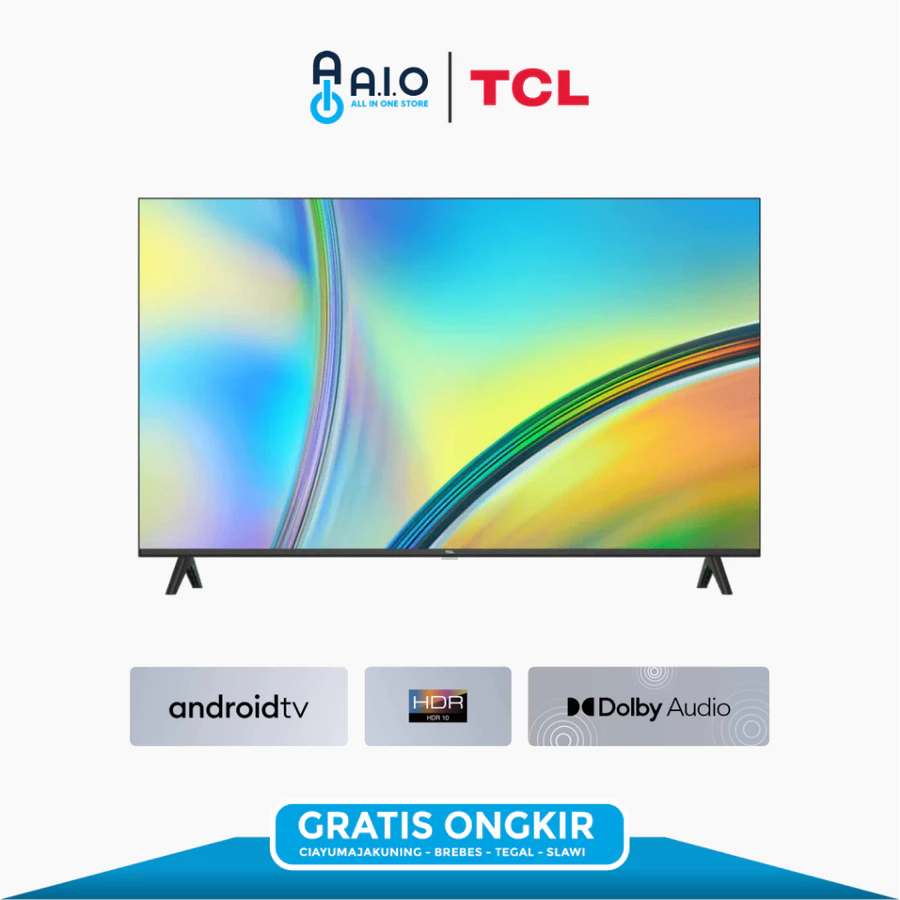
TCL TV ANDROID 32″ S5400A
ukuran tv

TV 43 Inci

Ukuran ini bisa dibilang paling pas untuk ruang keluarga sedang. Banyak brand menghadirkan TV 43 inci dengan fitur smart TV. Salah satu pilihan terbaik adalah AQUA TV ANDROID 43″ – LE43AQT6700UG yang tersedia di AIO Store. TV ini sudah mendukung Android TV, memiliki kualitas gambar tajam, dan desain modern.

TV 50 Inci

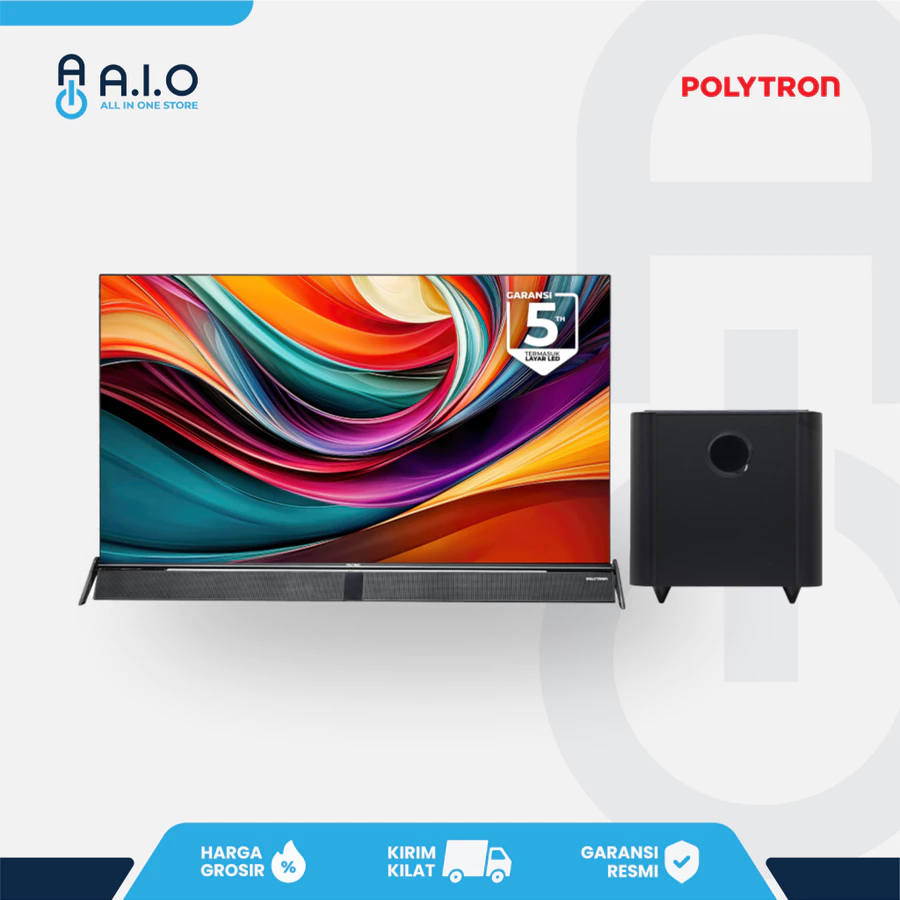
Cocok untuk ruang keluarga yang lebih besar. Memberikan pengalaman menonton layaknya di bioskop kecil.

POLYTRON – TV GOOGLE 50″ – PLD 50BUG5058
ukuran tv

TV 55 Inci

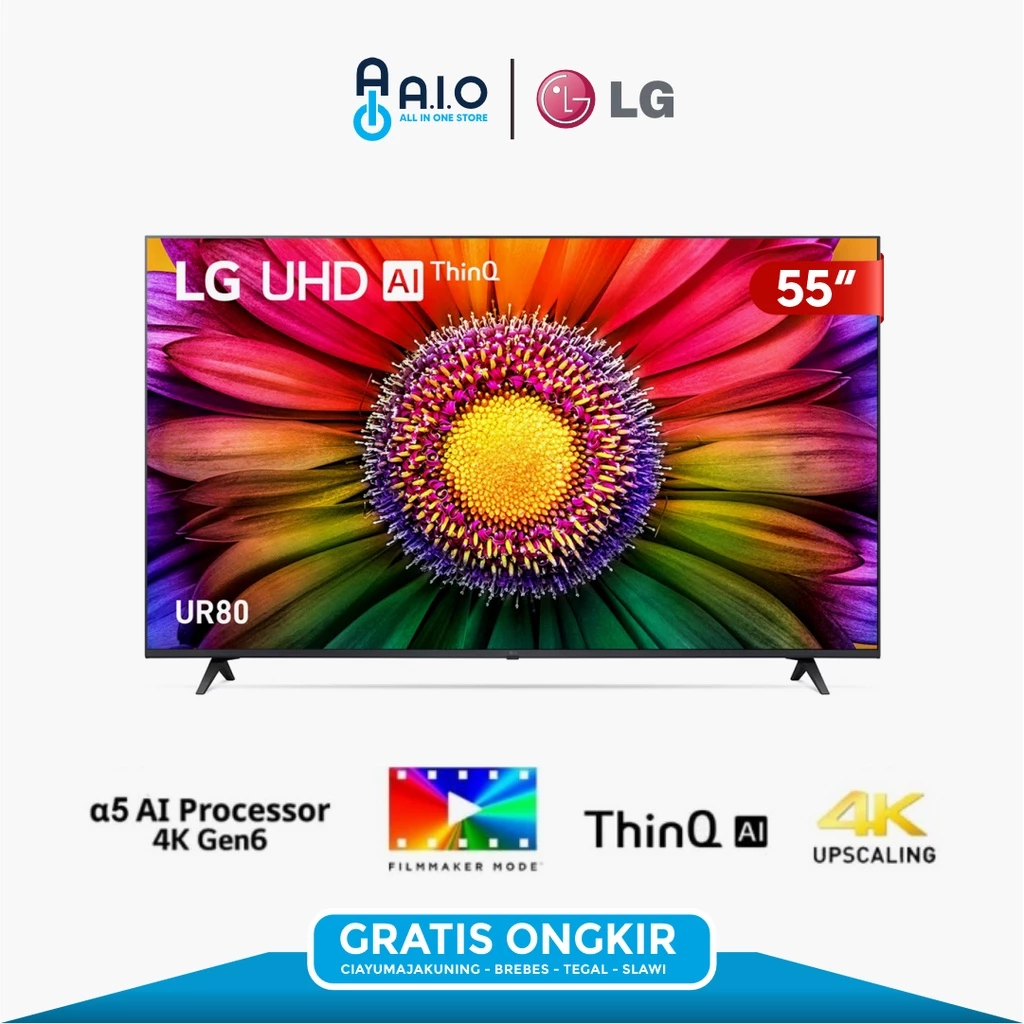
Menjadi pilihan ideal bagi Sobat yang ingin menonton film dengan suasana lebih sinematik. Cocok juga dipasang di ruang tamu luas.

LG – TV SMART 55 – 55UR8050PSB
ukuran tv

TV 65 Inci dan 75 Inci

Biasanya dipilih untuk ruangan besar atau home theater pribadi. Menonton olahraga, film, atau bermain game terasa jauh lebih imersif.

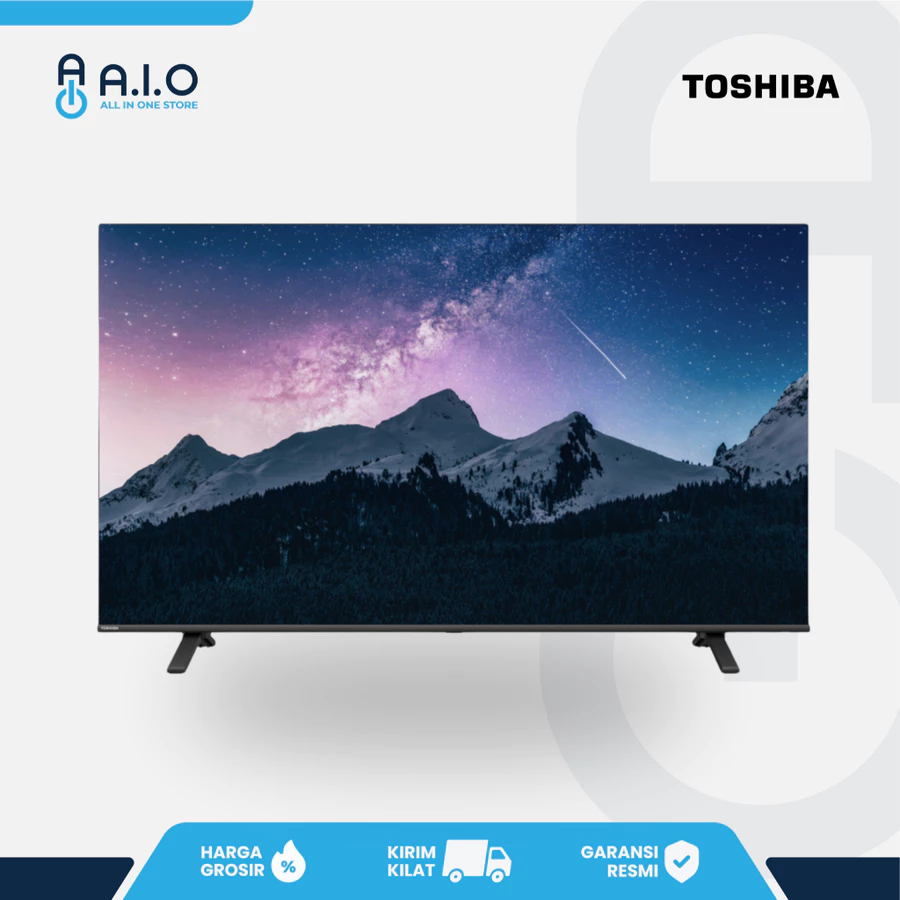
TOSHIBA – SMART TV 65 INC – 65E330MP
ukuran tv

Faktor Lain yang Perlu Dipertimbangkan Selain Ukuran

Selain ukuran, ada faktor lain yang penting diperhatikan sebelum membeli TV:

  • Resolusi layar: HD, Full HD, atau 4K.
  • Jenis panel: LED, OLED, atau QLED.
  • Fitur pintar: Android TV, Smart TV, atau TV biasa dengan tambahan set top box.
  • Konektivitas: HDMI, USB, WiFi, Bluetooth.
  • Budget: Pilih sesuai kebutuhan, bukan sekadar gengsi.

Untuk Sobat AIO yang mencari pilihan TV smart dengan harga lebih terjangkau, bisa cek artikel Smart TV murah di bawah 2 juta.

Hubungan Ukuran TV dan Set Top Box

Banyak orang bertanya, apakah ukuran TV berpengaruh pada penggunaan set top box digital? Jawabannya tidak. Set top box bisa digunakan di semua ukuran TV, baik 32 inci, 43 inci, atau lebih besar, selama TV tersebut memiliki port yang sesuai.

Sobat bisa membaca panduan lengkap di artikel cara pasang set top box ke TV LED serta cara memprogram TV digital set top box agar tidak bingung saat instalasi.

Kesimpulan Perbandingan Ukuran TV

Untuk mempermudah, berikut poin-poin kesimpulan:

  • 32 inci: cocok untuk kamar, harga terjangkau.
  • 43 inci: paling pas untuk ruang keluarga, banyak pilihan smart TV.
  • 50–55 inci: ideal untuk ruang keluarga besar atau ruang tamu.
  • 65–75 inci: terbaik untuk home theater atau ruangan luas.

Tabel Ringkas Kesimpulan

Ukuran TVCocok untukKelebihanKekurangan
32 inciKamar kecilHemat, murahLayar terbatas
43 inciRuang keluargaFitur lengkap, seimbangKurang maksimal di ruang besar
50–55 inciRuang tamu besarPengalaman menonton imersifHarga lebih tinggi
65–75 inciHome theaterSensasi bioskopMembutuhkan ruang luas

FAQ Seputar Ukuran TV

Berapa saja ukuran TV?

Umumnya TV tersedia dalam ukuran mulai dari 24 inch, 32 inch, 40 inch, 43 inch, 50 inch, 55 inch, 60 inch, hingga 75 inch atau lebih. Satuan inch dihitung dari sudut diagonal layar.

42 inch TV ukuran berapa?

TV 42 inch memiliki panjang layar sekitar 93 cm dan tinggi sekitar 52 cm (rasio 16:9).

TV 32 inchi sebesar apa?

TV 32 inch panjang layarnya sekitar 71 cm dengan tinggi sekitar 40 cm. Cocok untuk kamar tidur atau ruangan kecil.

TV 40 inch segede apa?

TV 40 inch punya panjang layar sekitar 89 cm dan tinggi sekitar 50 cm.

TV 43 inch ukurannya berapa?

TV 43 inch memiliki panjang layar sekitar 95 cm dengan tinggi sekitar 54 cm.

Berapa tinggi TV 43 inci dari lantai?

Idealnya posisi tengah layar TV 43 inch berada di ketinggian 95–110 cm dari lantai, agar sejajar dengan pandangan mata saat duduk.

TV 50 inch panjang berapa?

TV 50 inch panjang layarnya sekitar 111 cm dengan tinggi 62 cm.

Berapa ukuran TV 52 inci?

TV 52 inch panjang layarnya sekitar 115 cm dengan tinggi 65 cm.

Berapa sentimeter TV 45 inci?

TV 45 inch panjang layarnya sekitar 100 cm dan tinggi 56 cm.

Berapa ukuran TV 60 inch?

TV 60 inch memiliki panjang layar sekitar 133 cm dengan tinggi 75 cm.

Memilih TV bukan hanya soal merek, tapi juga tentang menyesuaikan ukuran TV dengan kebutuhan ruangan dan gaya hidup. Dengan memahami cara mengukur, daftar konversi ukuran, serta tips memilihnya, Sobat AIO bisa menentukan pilihan yang tepat.

Jangan lupa, AIO Store selalu menyediakan berbagai pilihan elektronik terbaik dengan harga bersaing. Untuk update terbaru, Sobat bisa mengikuti kami di Instagram dan TikTok.

Kalau Sobat sedang mencari TV berkualitas dengan fitur Android terbaru, jangan lewatkan AQUA TV ANDROID 43″ – LE43AQT6700UG yang tersedia di AIO Store.

Dengan panduan ini, semoga Sobat AIO bisa menemukan TV yang sesuai kebutuhan dan membuat momen menonton bersama keluarga jadi lebih menyenangkan.
7 Perbedaan Android TV dan Smart TV Jangan Sampai Salah Beli

Perbedaan Android TV dan Smart TV

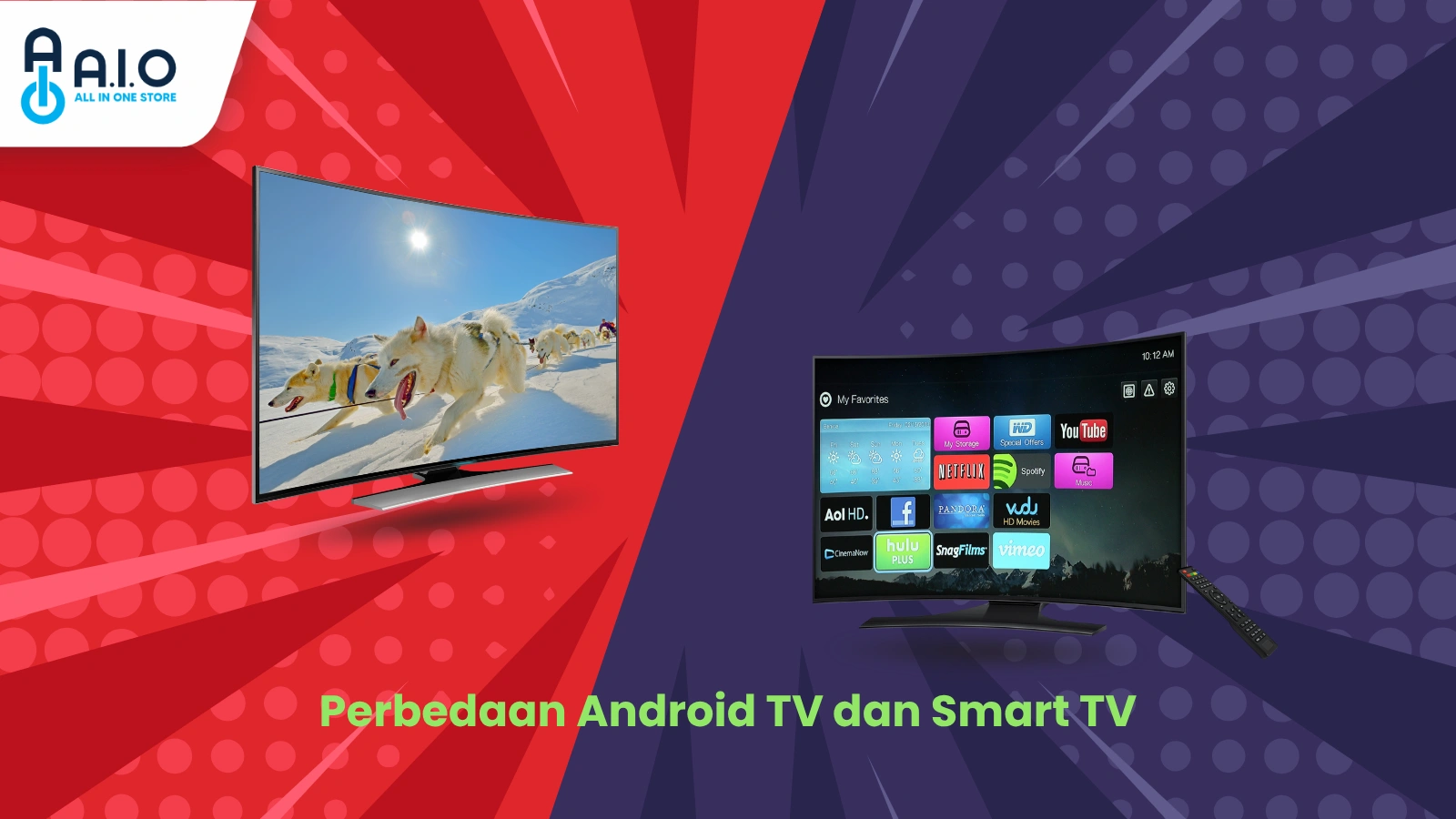
Perbedaan Android TV dan Smart TV – Teknologi televisi terus berkembang, membuat kita semakin mudah menikmati berbagai konten hiburan. Dua istilah yang sering muncul adalah Android TV dan Smart TV, namun banyak yang masih bingung tentang perbedaan Android TV dan Smart TV. Artikel ini akan mengupas tuntas perbedaan android tv dan smart tv dari berbagai sudut, sehingga Sobat AIO bisa memilih perangkat yang paling sesuai dengan kebutuhan.

Memahami Perbedaan Android TV dan Smart TV

Sebelum membahas beda Smart TV dan Android TV, penting memahami bahwa keduanya adalah TV pintar dengan koneksi internet. Namun, perbedaan smart tv dan android tv terletak pada sistem operasi (OS) dan ekosistem aplikasinya. Smart TV biasanya menjalankan OS buatan pabrikan dengan aplikasi terbatas, sedangkan Android TV menggunakan platform Android dari Google dengan akses Play Store.

Apa Itu Smart TV?

Smart TV adalah televisi yang dilengkapi koneksi internet dan aplikasi streaming bawaan. OS-nya proprietary, artinya dikembangkan oleh produsen TV:

  • Fitur Utama: streaming Netflix, YouTube, dan aplikasi bawaan lain.
  • Update OS: tidak rutin, tergantung kebijakan pabrikan.
  • Tersedia: pada berbagai brand dengan harga terjangkau.

Dengan mengetahui perbedaan Smart TV dan Android TV, Sobat AIO dapat memahami batasan Smart TV dalam hal aplikasi dan pembaruan.

Apa Itu Android TV?

Android TV adalah versi Android yang dioptimalkan untuk layar besar. OS ini dikelola Google, sehingga konsumen mendapat keuntungan:

  • Akses Google Play Store: unduh ribuan aplikasi dan game.
  • Google Assistant: kontrol suara lebih pintar dan terintegrasi.
  • Chromecast built‑in: mudah casting dari ponsel atau laptop.

Karena itu, beda Android dan Smart TV sangat terasa dalam kemudahan ekosistem Google.

Perbedaan Android TV dan Smart TV Secara Mendalam

Berikut rincian perbedaan android tv dan smart tv dalam berbagai aspek:

1. Antarmuka dan Pengalaman Pengguna (UI & UX)
Perbedaan Android TV dan Smart TV yang pertama adalah dari tampilan antarmuka atau nama lainnya UI(User Interface). Smart TV umumnya memiliki antarmuka sederhana yang dirancang langsung oleh pabrikan. Menu tampil dengan ikon besar, navigasi mudah, tapi fiturnya terbatas. Android TV hadir dengan tampilan khas Android yang lebih modern, kaya animasi, serta mendukung widget interaktif. Hal ini membuat pengalaman menonton terasa lebih personal dan dinamis, terutama bagi Sobat AIO yang terbiasa dengan ekosistem Android di smartphone.

2. Ketersediaan Aplikasi
Perbedaan paling mencolok ada pada akses aplikasi. Smart TV hanya bisa mengunduh aplikasi dari toko bawaan pabrikan, sehingga pilihannya sering terbatas. Misalnya hanya tersedia YouTube, Netflix, atau aplikasi streaming populer saja. Android TV terhubung langsung ke Google Play Store, memberi kebebasan untuk menginstal ribuan aplikasi tambahan mulai dari layanan streaming, game, hingga aplikasi produktivitas.

3. Update Sistem Operasi
Smart TV biasanya jarang mendapatkan update software. Pabrikan hanya memberi dukungan sesuai siklus produk, sehingga fiturnya bisa cepat tertinggal. Sebaliknya, Android TV memperoleh pembaruan rutin dari Google. Update ini tidak hanya menambah fitur baru, tapi juga meningkatkan keamanan serta memperbaiki bug, membuat perangkat lebih awet dipakai dalam jangka panjang.

4. Kontrol Suara
Beberapa Smart TV sudah memiliki asisten suara bawaan, tetapi fungsinya terbatas, seperti mengganti channel atau menyalakan TV. Android TV membawa Google Assistant yang lebih cerdas. Sobat AIO bisa meminta rekomendasi film, mengontrol volume, hingga menghubungkan perangkat rumah pintar hanya dengan perintah suara.

5. Dukungan Chromecast
Smart TV umumnya tidak memiliki fitur screen mirroring bawaan. Jika ingin menampilkan layar ponsel ke TV, Sobat perlu membeli dongle tambahan seperti Chromecast. Android TV unggul karena sudah dilengkapi Chromecast built-in, sehingga menonton foto, video, atau presentasi dari smartphone ke layar TV bisa dilakukan hanya dengan satu klik.

6. Harga dan Ketersediaan
Smart TV dikenal lebih ramah di kantong karena fitur dan dukungan aplikasinya terbatas. Android TV biasanya memiliki harga lebih tinggi, namun sebanding dengan fitur yang lebih lengkap, pembaruan software berkelanjutan, dan fleksibilitas penggunaan. Pilihan ini bergantung pada kebutuhan: apakah Sobat lebih mengutamakan harga ekonomis atau fitur menyeluruh.

7. Integrasi dengan Smart Home
Untuk urusan rumah pintar, Smart TV cukup terbatas dan hanya kompatibel dengan perangkat yang dibuat pabrikan yang sama. Android TV lebih unggul karena bisa terhubung langsung dengan Google Home dan berbagai perangkat IoT lain, seperti lampu pintar, kamera CCTV, hingga AC pintar. Artinya, TV bukan sekadar layar hiburan, tapi juga bisa menjadi pusat kontrol rumah pintar.

FiturSmart TVAndroid TV
UI & UXAntarmuka pabrikan, sederhanaAntarmuka Android, kaya animasi dan widget
AplikasiTerbatas pada store pabrikanAkses Google Play Store, app lebih variatif
Update OSJarang, sesuai siklus pabrikanRutin melalui Google, lebih aman dan cepat
Kontrol SuaraVoice assistant pabrikanGoogle Assistant, lebih akurat
ChromecastTidak tersedia atau perlu dongle tambahanBuilt‑in, tanpa perangkat tambahan
HargaUmumnya lebih terjangkauCenderung lebih tinggi, sebanding fitur
Integrasi Smart HomeTerbatas, tergantung pabrikanMudah tersambung ke Google Home dan perangkat IoT

Tabel di atas memperjelas beda Smart TV dan Android TV sehingga Sobat AIO dapat mempertimbangkan fitur mana yang paling penting.

Kelebihan & Kekurangan

Smart TV

  • Kelebihan:
    • Harga lebih ramah di kantong.
    • Antarmuka sederhana untuk pengguna awam.
  • Kekurangan:
    • Store aplikasi terbatas.
    • Update sistem lambat atau jarang.

Android TV

  • Kelebihan:
    • Akses penuh ke Google Play Store.
    • Update OS rutin dan dukungan Google Assistant.
    • Chromecast built‑in memudahkan casting.
  • Kekurangan:
    • Harga biasanya lebih mahal.
    • Antarmuka bisa terasa kompleks bagi sebagian orang.

Dengan memahami perbedaan Android TV dan Smart TV, Sobat AIO bisa memilih sesuai kebutuhan hiburan dan anggaran.

Rekomendasi Produk AIO Store

Berikut rekomendasi TV dari AIO Store yang mencerminkan beda Android TV dan Smart TV:

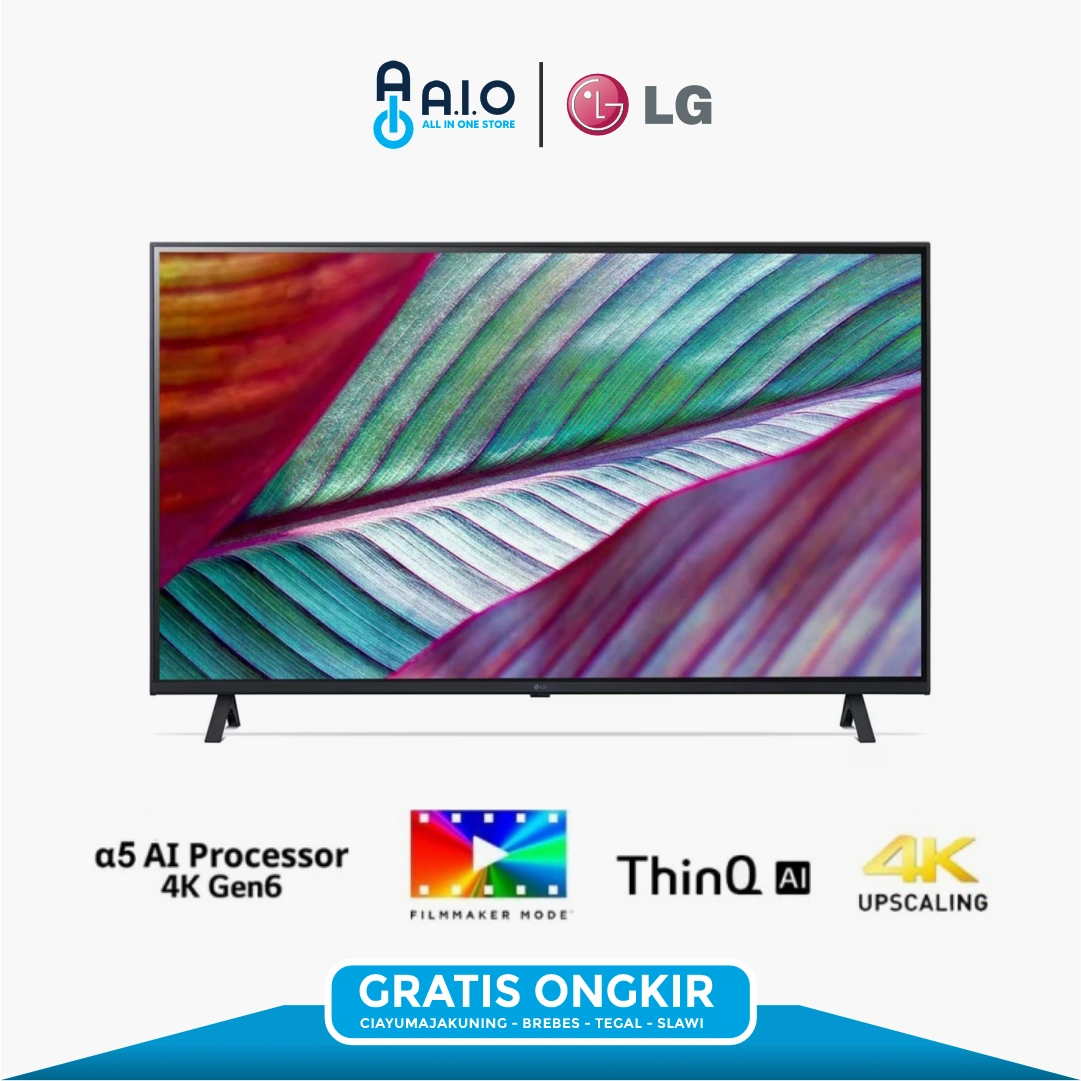
SMART TV LG 43″ (43UR7500PSC)

Perbedaan Android TV dan Smart TV

Smart TV dengan antarmuka sederhana, ideal untuk streaming dasar.
Beli di Shopee

TCL TV ANDROID 32″ S5400A

Perbedaan Android TV dan Smart TV

Android TV dengan Google Play dan Chromecast built‑in sempurna untuk ekosistem Google.
Beli di Shopee

Yuk ikuti update produk dan promo AIO Store di Instagram dan TikTok!

Tips Memilih Antara Smart TV dan Android TV

Setelah mengetahui perbedaan android tv dan smart tv alangkah baiknya jika Sobat AIO mempertimbangkan:

  • Kebutuhan Aplikasi: jika butuh banyak app, pilih Android TV.
  • Budget: Smart TV cocok untuk anggaran pas‑pasan.
  • Ecosystem: gunakan Android TV jika sudah menggunakan produk Google lainnya.

Kesimpulan Perbedaan Android TV dan Smart TV

Artikel ini telah membahas perbedaan android tv dan smart tv dari definisi, fitur, hingga rekomendasi produk. Berikut rangkuman poin penting:

  • Smart TV: OS pabrikan, aplikasi terbatas, harga lebih terjangkau.
  • Android TV: OS Android, akses Google Play Store, fitur Google Assistant, Chromecast built‑in.
AspekSmart TVAndroid TV
UI & UXSimpelKaya fitur Android
AplikasiTerbatasRibuan di Google Play Store
Update OSJarangRutin dari Google
Kontrol SuaraBawaan pabrikanGoogle Assistant
HargaLebih murahLebih mahal
Smart HomeTerbatasIntegrasi Google Home, Chromecast

FAQ Seputar Perbedaan Android TV dan Smart TV

1. Apa perbedaan Smart TV dan TV Android?

Smart TV menggunakan sistem operasi bawaan pabrikan dengan aplikasi terbatas, sedangkan Android TV berjalan dengan OS Android dan terhubung ke Google Play Store sehingga aplikasinya lebih banyak dan fleksibel.

2. Apa kelemahan TV Android?

Android TV cenderung lebih mahal dan bisa terasa lebih lambat jika spesifikasi hardware rendah karena menjalankan aplikasi yang lebih berat dibanding Smart TV biasa.

3. Apakah Smart TV harus selalu terhubung ke internet?

Tidak selalu. Tanpa internet, Smart TV tetap bisa digunakan untuk menonton siaran TV biasa melalui antena atau perangkat eksternal seperti DVD player.

4. Apa kelebihan dari Smart TV?

Kelebihannya adalah mudah digunakan, harganya relatif lebih terjangkau, dan aplikasi bawaan seperti YouTube atau Netflix sudah cukup untuk kebutuhan hiburan dasar.

5. Mana yang terbaik, Android atau Smart TV?

Android TV lebih unggul untuk Sobat yang suka fleksibilitas aplikasi, update rutin, dan integrasi Google. Namun, Smart TV bisa jadi pilihan terbaik jika hanya butuh fungsi dasar dengan harga lebih ekonomis. Untuk penjelasan lebih detail mengenai Perbedaan Android TV dan Smart TV sudah AIO paparkan diatas.

6. Apakah Smart TV perlu set top box?

Tidak, karena Smart TV sudah bisa menerima siaran digital langsung. Set top box hanya diperlukan jika TV tidak memiliki tuner digital (DVB-T2).

7. Smart TV apakah bisa pakai WiFi?

Ya, hampir semua Smart TV modern sudah dilengkapi fitur WiFi untuk terhubung ke internet dan mengakses aplikasi online.

8. Apakah Android TV lebih lambat dari TV pintar?

Tergantung spesifikasi. Jika menggunakan prosesor dan RAM kecil, Android TV bisa terasa lebih lambat karena aplikasinya lebih kompleks. Namun, pada seri mid-high end performanya lancar.

9. Apakah Smart TV masih harus pakai antena?

Ya, jika ingin menonton siaran TV digital atau lokal, tetap perlu antena. Tanpa antena, Sobat hanya bisa mengakses konten berbasis internet.

10. Smart TV terbaik merk apa?

Beberapa merek populer seperti Samsung, LG, dan Sony banyak direkomendasikan karena kualitas layar yang bagus, sistem operasi stabil, serta dukungan servis luas.

11. Apakah Smart TV bisa nonton TV tanpa internet?

Bisa, asalkan menggunakan antena untuk menangkap siaran TV digital atau perangkat eksternal seperti USB dan DVD player.

Dengan memahami secara menyeluruh perbedaan smart tv dan android tv, Sobat AIO kini bisa mengambil keputusan dengan lebih percaya diri dan sesuai kebutuhan. Baik Sobat mencari TV dengan fitur sederhana dan harga terjangkau seperti Smart TV, atau menginginkan fleksibilitas aplikasi dan integrasi Google dari Android TV, semuanya bisa ditemukan dengan mudah. Kunjungi AIO Store sekarang untuk menjelajahi berbagai pilihan TV pintar dan produk elektronik lainnya yang pastinya berkualitas dan ramah di kantong!

Cara Mencari Saluran TV Digital Secara Manual dan Otomatis

Cara Mencari Saluran TV Digital

TV digital telah menjadi standar baru dalam menikmati siaran berkualitas tinggi tanpa gangguan statis. Dibandingkan TV analog, siaran digital menyajikan gambar yang lebih jernih dan suara yang lebih tajam. Bagi Sobat AIO yang ingin mengakses cara mencari saluran TV digital dan cara mencari siaran TV digital, artikel ini akan memberikan panduan lengkap, baik melalui metode otomatis maupun manual.

Persiapan Sebelum Memulai Pencarian

Sebelum melakukan pencarian, pastikan Sobat AIO mempersiapkan beberapa peralatan dan langkah berikut:

  • TV atau set-top box dengan tuner DVB-T2 untuk menerima sinyal digital.
  • Antena UHF (indoor atau outdoor) berkulaitas baik untuk menangkap frekuensi.
  • Kabel koaksial berkualitas tinggi yang bebas kerusakan.
  • Perbarui firmware receiver atau TV agar fitur pemindai berjalan optimal.

Selain perangkat keras, kenyamanan ruangan juga penting. Suhu ruangan yang pas membuat pengalaman menonton lebih menyenangkan. Cek kebutuhan pendinginan lewat PK Kalkulator untuk memastikan suhu ideal.

Metode Otomatis (Auto Scan)

Langkah-langkah Auto Scan

  1. Buka menu pada TV atau receiver.
  2. Pilih Pengaturan atau Setup.
  3. Arahkan ke menu Saluran atau Channel.
  4. Klik Pencarian Otomatis (Auto Scan) dan pilih Mulai.
  5. Tunggu proses scan selesai (biasanya 1–3 menit).

Setelah selesai, daftar saluran digital akan muncul secara otomatis. Ini adalah cara tercepat dan termudah untuk menemukan cara mencari saluran TV digital bagi pemula.

Kelebihan dan Kekurangan Auto Scan

  • Kelebihan:
    • Proses cepat dan tidak memerlukan pengaturan manual.
    • Menangkap hampir semua frekuensi yang tersedia.
  • Kekurangan:
    • Kadang melewatkan frekuensi tertentu.
    • Tidak memungkinkan pemilihan frekuensi spesifik.

Metode Manual (Manual Scan)

Langkah-langkah Manual Scan

Jika auto scan belum mencakup semua saluran, Sobat AIO bisa mencoba cara mencari siaran TV digital secara manual:

  1. Buka menu SaluranPencarian Manual (Manual Scan).
  2. Masukkan frekuensi UHF secara langsung (rentang 21–48 di Indonesia).
    • Contoh frekuensi umum:
      • UHF 22 (474 MHz)
      • UHF 29 (538 MHz)
      • UHF 36 (602 MHz)
  3. Jika saluran belum muncul, geser frekuensi ±1–2 MHz untuk menangkap sinyal yang bergeser.
  4. Ulangi langkah hingga semua frekuensi potensial telah dipindai.

Kelebihan dan Kekurangan Manual Scan

  • Kelebihan:
    • Memberi kontrol penuh terhadap frekuensi yang dipindai.
    • Berguna untuk menambah saluran yang terlewat auto scan.
  • Kekurangan:
    • Proses lebih memakan waktu.
    • Membutuhkan pengetahuan frekuensi lokal.

Tips dan Trik Memaksimalkan Sinyal

Agar sinyal TV digital tetap stabil dan kuat, ikuti beberapa tips berikut:

  • Arahkan antena ke menara pemancar terdekat di wilayah Anda.
  • Tempatkan antena di lokasi tinggi atau dekat jendela tanpa penghalang.
  • Gunakan kabel koaksial dan konektor yang berkualitas, pastikan terpasang kencang.
  • Pertimbangkan penggunaan amplifier atau booster sinyal jika area Anda memiliki cakupan lemah.
  • Rutin cek kabel dan konektor dari kerusakan atau karat.

Informasi tambahan terkait perangkat hiburan dapat Sobat AIO pelajari di:

Masalah Umum dan Solusinya

Berikut beberapa kendala yang sering muncul saat mencari atau menonton siaran TV digital, beserta solusinya:

  • Sinyal Hilang Mendadak
    • Penyebab: Cuaca buruk atau penghalang di jalur sinyal.
    • Solusi: Periksa kembali arah antena, pastikan tidak ada benda menghalang.
  • Hasil Scan Kurang Lengkap
    • Penyebab: Firmware lama atau kesalahan setelan.
    • Solusi: Update firmware perangkat, reset ke setelan pabrik, lalu scan ulang.
  • Gambar Patah-Patah atau Suara Putus-Putus
    • Penyebab: Kabel longgar atau kualitas sinyal lemah.
    • Solusi: Periksa konektor, ganti kabel rusak, atau tambahkan booster.
  • Tidak Bisa Memindai Saluran Sekalipun
    • Penyebab: Antena tidak terpasang dengan benar.
    • Solusi: Pastikan antena dan kabel terhubung baik, coba gunakan antena indoor sementara.

Kesimpulan dan Rekomendasi

Sobat AIO kini telah memahami dua metode untuk cara mencari saluran TV digital: Auto Scan yang cepat dan praktis, serta Manual Scan yang detail dan terfokus. Pilih metode sesuai kebutuhan bagi pemula, Auto Scan menjadi langkah awal yang mudah, sedangkan Manual Scan membantu menambah saluran terlewat.

FAQ Seputar TV Digital

1. Bagaimana cara mencari saluran TV digital yang hilang?

Lakukan pencarian ulang saluran (auto scan) pada menu pengaturan TV digital. Pastikan antena terpasang dengan benar dan arahkan ke posisi yang tepat.

2. Bagaimana caranya agar TV saya mencari saluran?

Masuk ke menu Channel atau Program, lalu pilih Auto Scan atau Pencarian Otomatis untuk mendeteksi semua saluran yang tersedia.

3. Cara setting channel TV digital?

Gunakan menu PengaturanSaluranPencarian Otomatis atau Pencarian Manual. Pastikan TV mendukung siaran digital (DVB-T2) atau gunakan set top box jika masih TV analog.

4. Di mana mencari kode TV digital?

Kode biasanya tersedia di menu Pencarian Manual pada TV atau set top box. Sobat bisa mencarinya berdasarkan frekuensi dan wilayah siaran yang ditentukan oleh Kementerian Kominfo.

5. Mengapa TV saya tidak mencari saluran?

Penyebabnya bisa karena antena tidak tepat posisi, sinyal lemah, atau TV belum mendukung siaran digital. Gunakan antena UHF yang berkualitas untuk hasil lebih baik.

6. Di mana saya bisa melihat semua saluran TV?

Setelah proses Auto Scan selesai, semua saluran akan tampil di daftar channel TV Sobat. Untuk referensi saluran digital nasional, cek informasi resmi dari Kominfo.

7. Bagaimana cara mencari channel TV digital secara manual?

Pilih menu Pencarian Manual lalu masukkan frekuensi sesuai wilayah Sobat. Informasi frekuensi tiap daerah dapat ditemukan di situs resmi Kominfo.

8. Apakah TV digital harus pakai kode pos?

Tidak semua. Beberapa perangkat meminta kode pos untuk menyesuaikan area layanan, tetapi umumnya pencarian saluran hanya bergantung pada antena dan frekuensi.

9. Bagaimana cara cek wilayah yang mendapat sinyal TV digital?

Sobat bisa mengecek melalui website siarandigital.kominfo.go.id dengan memasukkan lokasi atau kode pos daerah.

10. Saluran TV apa saja?

Saluran bervariasi sesuai wilayah, namun umumnya meliputi TV nasional (RCTI, SCTV, Trans TV, Indosiar, dll.) serta saluran lokal.

11. Bagaimana cara mendapatkan saluran lokal dengan antena?

Gunakan antena UHF berkualitas dan arahkan ke pemancar terdekat. Lalu lakukan pencarian ulang channel.

12. Bagaimana cara mencari di TV pintar?

Masuk ke menu PengaturanChannelAuto Scan. Pastikan TV pintar Sobat memiliki tuner digital (DVB-T2). Jika tidak, gunakan set top box tambahan.

13. Apa yang harus dilakukan jika TV digital tidak ada sinyal?

Periksa antena, kabel, dan arah pemasangan. Jika masih tidak ada sinyal, coba pindahkan antena ke posisi lebih tinggi atau gunakan booster.

14. Bagaimana cara mengembalikan saluran yang dihapus?

Lakukan pencarian ulang (Auto Scan) agar semua saluran yang tersedia dapat muncul kembali.

15. Berapa frekuensi TV digital?

Frekuensi TV digital di Indonesia umumnya berada di kisaran 478 MHz – 694 MHz, tergantung wilayah dan saluran siaran.

Ikuti Social Media AIO Store untuk tips, tutorial, dan promo menarik:

Bagikan artikel ini jika bermanfaat, dan selamat menikmati siaran tv digital tanpa gangguan!

7 Cara Logout Netflix di TV dengan Mudah untuk Semua Tipe

Cara Logout Netflix di TV

Netflix sudah menjadi platform streaming favorit banyak orang, baik untuk menonton film, serial, dokumenter, maupun acara hiburan lainnya. Namun, masih banyak pengguna yang bingung bagaimana cara logout Netflix di TV mereka, terutama saat menggunakan Smart TV, Android TV, maupun TV biasa yang terhubung ke perangkat streaming.

Mengetahui cara logout Netflix di TV sangat penting untuk menjaga keamanan akun, melindungi privasi tontonan, dan memudahkan pergantian pengguna. Artikel ini akan menjadi panduan lengkap untuk Sobat AIO agar bisa sign out dengan mudah di semua tipe TV, sekaligus memberikan tips tambahan agar pengalaman menonton tetap nyaman.

Mengapa Perlu Logout Netflix di TV?

Banyak orang menyepelekan hal ini, padahal cara logout Netflix di TV punya banyak manfaat penting. Beberapa alasan utama di antaranya:

  1. Keamanan Akun
    Dengan logout secara rutin, Sobat AIO bisa mencegah akses orang lain ke akun tanpa izin. Terutama jika akun Netflix digunakan bersama atau Smart TV berada di ruang keluarga.
  2. Privasi Tontonan
    Riwayat tontonan dan rekomendasi film akan lebih akurat jika akun tidak dipakai bergantian. Logout membantu menjaga agar profil tetap bersih dari tontonan orang lain.
  3. Berganti Pengguna
    Ketika ada anggota keluarga atau tamu yang ingin login dengan akun mereka sendiri, prosesnya jadi lebih mudah jika sebelumnya sudah tahu cara logout Netflix di TV.
  4. Menghindari Profil Campur
    Logout mencegah rekomendasi jadi tidak sesuai akibat tontonan dari banyak orang.

Jadi, jangan anggap remeh logout—ini langkah kecil yang punya dampak besar pada pengalaman menonton Netflix Sobat AIO.

Persiapan Sebelum Logout Netflix di TV

Sebelum melakukan cara logout Netflix di TV, ada beberapa hal yang sebaiknya Sobat AIO siapkan:

  • Periksa remote TV
    Pastikan tombol navigasi berfungsi dengan baik. Jika tombol terasa lambat, Sobat AIO bisa membaca panduan cara kalibrasi remote TV universal agar lebih responsif.
  • Pastikan koneksi internet stabil
    Logout membutuhkan akses ke menu aplikasi Netflix. Mirip dengan pengalaman menonton di Smart TV, Sobat AIO tidak perlu antena tambahan. Jika penasaran, bisa baca juga artikel apakah Smart TV perlu pakai antena.
  • Simpan data login
    Catat email dan kata sandi akun Netflix agar mudah login kembali setelah logout.

Cara Logout Netflix di TV (Metode Umum)

Berikut langkah standar cara logout Netflix di TV yang berlaku untuk sebagian besar merek Smart TV:

  1. Nyalakan TV dan buka aplikasi Netflix.
  2. Arahkan ke ikon profil atau menu akun di pojok kanan atas.
  3. Masuk ke Settings (Pengaturan).
  4. Gulir ke bawah hingga menemukan opsi Sign Out atau Logout.
  5. Pilih Yes/OK untuk konfirmasi.

Setelah langkah ini, aplikasi akan kembali ke halaman login. Tandanya, Sobat AIO sudah berhasil melakukan cara logout Netflix di TV.

Cara Logout Netflix di TV Tanpa Masuk Profil

Kadang, menu Sign Out sulit ditemukan atau aplikasi Netflix di TV error. Jika itu terjadi, Sobat AIO bisa menggunakan cara logout Netflix di TV lewat browser:

  • Buka netflix.com di smartphone atau laptop.
  • Login menggunakan akun Netflix yang aktif di TV.
  • Masuk ke menu Account → Sign out of all devices.
  • Tunggu sekitar 5–10 menit.
  • Buka kembali aplikasi Netflix di TV.

Hasilnya, akun akan otomatis logout di TV maupun perangkat lain yang terhubung.

Metode ini juga efektif bila Sobat AIO ingin mengeluarkan semua perangkat sekaligus, misalnya saat lupa logout di TV hotel atau rumah teman.

Cara Logout Netflix di TV Berdasarkan Merek

Setiap TV memiliki sistem menu yang berbeda. Berikut panduan lengkap cara logout Netflix di TV berdasarkan merek populer:

Samsung Smart TV

  • Tekan tombol Home pada remote.
  • Pilih Settings → Support → Account Management → Sign Out.
  • Jika menu berbeda, cari opsi Get Help atau Self Diagnosis, lalu pilih Sign Out.

LG Smart TV

  • Tekan tombol Home.
  • Pilih Settings → All Settings → General → Manage Accounts.
  • Pilih akun Netflix yang aktif → tekan Sign Out.
  • Pada model tertentu, opsi ada di menu Profile & Parental Controls.

Sony / Android TV

  • Tekan tombol Home → Apps.
  • Tahan ikon Netflix → pilih App Info.
  • Pilih Clear Data dan Clear Cache.
  • Setelah itu, buka kembali Netflix; Sobat AIO akan diminta login ulang.

Philips, Panasonic, Sharp, dan Merek Lain

  • Buka aplikasi Netflix.
  • Tekan tombol Options (* atau roda gigi)** pada remote.
  • Pilih Sign Out.
  • Jika tidak ada opsi, gunakan metode Sign out of all devices via browser.

Dengan langkah ini, cara logout Netflix di TV dari berbagai merek bisa dilakukan tanpa ribet.

Cara Logout Netflix di TV Lewat Aplikasi Mobile

Selain lewat TV dan browser, Sobat AIO juga bisa menggunakan aplikasi Netflix di ponsel untuk logout akun dari semua perangkat, termasuk TV.

  • Buka aplikasi Netflix di smartphone.
  • Ketuk menu More (ikon tiga garis).
  • Pilih Account → Sign out of all devices.
  • Konfirmasi logout.

Cara logout Netflix di TV melalui aplikasi mobile ini sangat praktis, apalagi jika Sobat AIO tidak sedang berada di depan TV.

Tips dan Solusi Jika Logout Bermasalah

Kadang, logout tidak selalu berjalan mulus. Berikut beberapa tips yang bisa Sobat AIO coba:

  • Tombol Sign Out tidak muncul → Restart aplikasi Netflix atau TV.
  • Aplikasi crash saat logout → Perbarui firmware TV.
  • Logout berulang → Gunakan metode “Sign out of all devices” via web.
  • Tidak bisa login ulang → Pastikan email & password benar atau reset password di situs Netflix.
  • Internet tidak stabil → Logout bisa gagal, pastikan Wi-Fi lancar.

Tabel Perbandingan Metode Logout Netflix di TV

Metode LogoutKelebihanKekurangan
Langsung di aplikasi TVCepat, tidak butuh perangkat lainMenu berbeda tiap merek TV
Sign out of all devices (Web)Logout semua perangkat sekaligusButuh login via browser
Clear Data (Android TV)Memaksa reset aplikasiMenghapus semua preferensi Netflix di TV
Aplikasi Mobile NetflixPraktis, bisa dilakukan jarak jauhLogout di semua perangkat termasuk HP & tablet

FAQ Seputar Logout Netflix di TV

1. Bagaimana cara keluar akun Netflix di TV?

Cukup masuk ke aplikasi Netflix → Settings → Sign Out. Jika tidak ada opsi, gunakan metode Sign out of all devices lewat browser.

2. Bagaimana cara keluar dari profil saya di Netflix?

Masuk ke menu profil, pilih Manage Profile, lalu hapus atau logout profil tersebut.

3. Bagaimana cara Netflix di TV?

Unduh aplikasi Netflix di Smart TV atau hubungkan TV ke perangkat streaming seperti Chromecast atau Android Box.

4. Cara berhenti langganan Netflix di HP?

Masuk ke aplikasi Netflix di HP → Account → Cancel Membership.

5. Bagaimana cara keluar dari Netflix dengan remote?

Gunakan tombol Options/Settings pada remote, lalu pilih Sign Out.

6. Bagaimana cara menghapus akun di Netflix?

Akun hanya bisa dihapus dengan menghubungi support Netflix, tetapi langganan bisa dihentikan kapan saja.

7. Bisakah saya mengeluarkan seseorang dari akun Netflix saya?

Ya, gunakan opsi Sign out of all devices untuk memutus semua perangkat, lalu ganti password.

8. Kenapa akun Netflix logout sendiri?

Biasanya karena login di perangkat terlalu banyak, password baru diubah, atau sistem keamanan Netflix mendeteksi aktivitas mencurigakan.

9. Bagaimana cara keluar dari akun Netflix saya di Apple TV?

Masuk ke Netflix → Settings → Sign Out. Jika tidak ada menu, gunakan metode via browser.

10. Cara melihat siapa saja yang memakai Netflix?

Cek di menu Account → Recent Device Streaming Activity.

11. Bagaimana cara mengubah keanggotaan Netflix?

Masuk ke akun → Account → Change Plan, lalu pilih paket sesuai kebutuhan.

12. Bagaimana cara masuk ke Netflix di TV orang lain?

Login dengan email dan password di aplikasi Netflix TV tersebut. Jangan lupa logout setelah selesai.

Kesimpulan

Cara logout Netflix di TV bisa dilakukan dengan berbagai metode baik lewat aplikasi langsung, web browser, clear data di Android TV, maupun aplikasi mobile. Semua cara ini penting agar akun tetap aman, privasi terjaga, dan pengguna bisa berganti akun dengan mudah.

Nah, Sobat AIO sekarang tidak perlu bingung lagi. Ikuti salah satu metode sesuai dengan jenis TV yang dipakai. Untuk tips teknologi rumah tangga lainnya, jangan lupa ikuti update kami di Instagram AIO Store dan TikTok AIO Store.

Dengan begitu, pengalaman menonton Netflix akan selalu aman, nyaman, dan bebas dari gangguan.

Review Lengkap LED TV Sharp 2T-C32EG1I, Smart TV 32 Inch yang Praktis dan Modern

Bagi Sobat AIO yang sedang mencari TV LED berkualitas dengan fitur canggih dan harga yang ramah di kantong, LED TV Sharp 2T-C32EG1I bisa menjadi pilihan yang tepat. Produk dari Sharp ini hadir dengan layar 32 inci beresolusi HD Ready, sudah mendukung Google TV dan Google Assistant, sehingga pengalaman menonton hiburan jadi lebih modern, praktis, dan menyenangkan.

Dalam artikel ini, kita akan mengupas tuntas berbagai hal seputar Sharp 2T-C32EG1I, mulai dari desain, kualitas gambar, fitur smart TV, keunggulan, kekurangan, hingga perbandingan dengan model lain. Kami juga menyiapkan FAQ khusus agar Sobat AIO bisa lebih mudah menemukan jawaban sebelum memutuskan membeli TV ini.

Desain dan Tampilan yang Modern

Sharp dikenal dengan desain TV yang simpel namun elegan. Sharp 2T-C32EG1I mengusung konsep minimalis dengan bezel tipis, sehingga layar terlihat lebih luas. Material body kokoh namun ringan, cocok untuk ditempatkan di ruang keluarga, kamar, bahkan ruang kerja.

Kaki penopang berbentuk V terbalik memberikan stabilitas saat diletakkan di meja. Selain itu, TV ini juga mendukung pemasangan wall mount untuk Sobat AIO yang ingin tampilan lebih hemat ruang.

Spesifikasi Singkat Sharp 2T-C32EG1I

SpesifikasiDetail
Ukuran Layar32 inch
ResolusiHD Ready (1366 x 768)
Sistem OperasiGoogle TV
Fitur SmartGoogle Assistant, Chromecast Built-in
Speaker10W + 10W (Dolby Audio)
PortHDMI, USB, LAN, Audio Out
TunerDVB-T2 Digital Ready
Konsumsi DayaHemat energi dengan fitur Eco Mode

Kualitas Gambar: Jernih dan Nyaman di Mata

Meskipun hanya HD Ready, kualitas gambar yang dihasilkan sangat jernih untuk ukuran layar 32 inci. Warna terlihat natural, detail cukup tajam, dan nyaman digunakan untuk menonton TV harian maupun streaming.

Sharp menyematkan teknologi X2 Master Engine yang mampu meningkatkan kualitas gambar, membuat tayangan lebih hidup. Cocok untuk menonton film, serial drama, olahraga, hingga bermain game kasual.

Fitur Smart TV dengan Google TV

Salah satu nilai jual utama Sharp 2T-C32EG1I adalah sistem operasi Google TV. Dibandingkan TV konvensional, Google TV menawarkan pengalaman hiburan lebih kaya karena pengguna bisa:

  • Mengunduh aplikasi populer dari Google Play Store seperti YouTube, Netflix, Disney+ Hotstar, Vidio, dan Spotify.
  • Menggunakan Google Assistant untuk perintah suara. Sobat AIO bisa mencari film, mengatur volume, bahkan menyalakan TV hanya dengan suara.
  • Menyambungkan smartphone ke TV dengan fitur Chromecast Built-in, sehingga konten dari HP bisa langsung tampil di layar besar.

Dengan dukungan ini, TV tidak hanya sekadar perangkat menonton, tetapi juga pusat hiburan keluarga.

Audio Jernih dengan Dolby Audio

Selain gambar, kualitas suara juga sangat penting. Sharp 2T-C32EG1I dibekali dual speaker 10W + 10W yang didukung teknologi Dolby Audio. Hasilnya, suara terdengar lebih jelas, detail, dan seimbang baik saat menonton film, mendengarkan musik, maupun bermain game.

Konektivitas dan Port

Untuk mendukung berbagai kebutuhan, Sharp menyediakan port koneksi lengkap, antara lain:

  • 2x HDMI – untuk menghubungkan perangkat seperti laptop, PlayStation, atau set-top box.
  • 2x USB – bisa digunakan untuk memutar film dari flashdisk atau HDD eksternal.
  • LAN Port – untuk koneksi internet kabel, lebih stabil dibanding Wi-Fi.
  • Audio Out – bisa disambungkan ke speaker eksternal atau home theater.

Dengan port yang lengkap, Sobat AIO tidak perlu khawatir saat ingin menghubungkan berbagai perangkat tambahan.

Hemat Listrik dengan Eco Mode

Banyak orang khawatir bahwa Smart TV lebih boros listrik. Namun, Sharp menghadirkan Eco Mode yang mampu menghemat konsumsi daya tanpa mengurangi kualitas gambar dan suara. Sangat cocok digunakan untuk pemakaian harian di rumah.

Keunggulan Sharp 2T-C32EG1I

Beberapa poin yang membuat TV ini unggul di kelasnya:

  • Desain modern dengan bezel tipis.
  • Google TV + Google Assistant yang memudahkan akses hiburan.
  • Chromecast Built-in untuk mirroring HP ke TV.
  • Dolby Audio dengan suara jernih dan powerful.
  • Hemat energi dengan Eco Mode.
  • Harga terjangkau untuk ukuran Smart TV 32 inci.

Kekurangan Sharp 2T-C32EG1I

Meski menarik, TV ini juga memiliki beberapa kekurangan:

  • Resolusi hanya HD Ready, belum Full HD.
  • Ukuran layar 32 inci mungkin terasa kecil untuk ruang keluarga besar.
  • Kualitas audio bawaan cukup baik, tetapi bagi penggemar bass mungkin perlu tambahan soundbar.

Perbandingan dengan Model TV Lain

Untuk memberikan gambaran lebih jelas, berikut perbandingan Sharp 2T-C32EG1I dengan beberapa TV sejenis.

FiturSharp 2T-C32EG1ISharp 2T-C32BD1ISamsung UA32T4500
Ukuran Layar32 inch32 inch32 inch
ResolusiHD ReadyHD ReadyHD Ready
OSGoogle TVAndroid TVTizen
AudioDolby Audio (20W)16WDolby Digital Plus (20W)
ChromecastBuilt-inTidakScreen Mirroring
HargaTerjangkauLebih murahSedikit lebih tinggi

Dari tabel di atas terlihat bahwa Sharp 2T-C32EG1I unggul pada sistem operasi terbaru Google TV dan dukungan Chromecast langsung bawaan.

Rekomendasi untuk Siapa TV Ini?

  • Keluarga kecil yang ingin hiburan praktis dan hemat ruang.
  • Anak kos atau mahasiswa yang butuh TV serbaguna, bisa untuk hiburan sekaligus monitor laptop.
  • Pengguna kasual yang sering streaming YouTube, Netflix, atau main game ringan.

Tips Merawat TV LED Sharp

Agar TV tetap awet dan tahan lama, ikuti beberapa tips berikut:

  • Gunakan stabilizer untuk melindungi TV dari lonjakan listrik.
  • Jangan menyalakan TV terus-menerus selama 24 jam.
  • Bersihkan layar dengan kain microfiber, hindari cairan keras.
  • Atur brightness dan volume secukupnya agar tidak cepat rusak.

FAQ Seputar Sharp 2T-C32EG1

1. Apakah Sharp 2T-C32EG1I sudah digital ready?
Ya, TV ini sudah mendukung DVB-T2, jadi bisa langsung menangkap siaran TV digital tanpa set-top box tambahan.

2. Apakah bisa digunakan untuk main game?
Bisa, TV ini mendukung HDMI sehingga bisa dihubungkan ke PlayStation atau Nintendo Switch. Namun, resolusi terbatas HD Ready.

3. Apakah sudah mendukung YouTube dan Netflix?
Ya, karena berbasis Google TV, Sobat AIO bisa langsung instal aplikasi YouTube, Netflix, Disney+, dan lainnya.

4. Apakah TV ini boros listrik?
Tidak, karena sudah ada Eco Mode untuk menghemat daya.

5. Apakah bisa dipasang di dinding?
Bisa, Sharp 2T-C32EG1I mendukung wall mount standar.

Link Pembelian

Sobat AIO bisa langsung membeli produk ini melalui marketplace resmi:
👉 Beli SHARP TV SMART 32 2T-C32EG1I di Shopee

Kesimpulan

Sharp LED TV 2T-C32EG1I adalah pilihan tepat bagi Sobat AIO yang mencari Smart TV 32 inci dengan harga terjangkau, fitur lengkap, dan kualitas terbaik di kelasnya. Meski resolusinya belum Full HD, kombinasi Google TV, Dolby Audio, Chromecast Built-in, dan desain modern membuat TV ini unggul dibanding pesaingnya.

Dengan perawatan yang tepat, TV ini bisa menjadi teman hiburan setia di rumah, baik untuk menonton film, streaming, hingga bermain game ringan

Mengenal Refresh Rate di TV 60Hz vs 120Hz, Penting Gak Sih?

Mengenal Refersesh tv

Kalau sedang mencari TV baru, pasti Sobat sering melihat spesifikasi yang mencantumkan angka “60Hz” atau “120Hz” pada bagian refresh rate. Sekilas, angka ini mungkin terdengar teknis banget dan bikin bingung, tapi sebenarnya refresh rate punya pengaruh besar terhadap kenyamanan menonton, terutama buat yang hobi nonton film, olahraga, atau main game konsol.

Nah, pertanyaannya: apakah refresh rate 120Hz benar-benar lebih baik dari 60Hz? Dan seberapa penting hal ini untuk TV di rumah? Yuk, kita bahas bareng!

Apa Itu Refresh Rate?

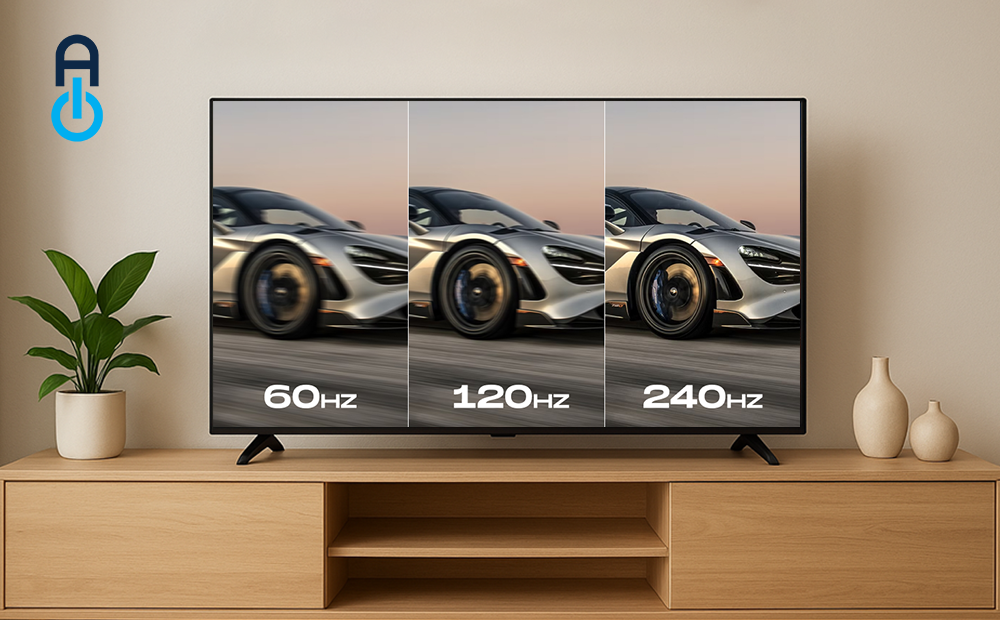
Refresh rate adalah jumlah kali layar TV memperbarui gambar setiap detiknya.

  • 60Hz berarti layar menyegarkan gambar 60 kali per detik.
  • 120Hz berarti layar menyegarkan gambar 120 kali per detik.

Semakin tinggi refresh rate, semakin mulus pergerakan visual yang ditampilkan. Bayangkan ketika menonton pertandingan sepak bola: bola yang meluncur cepat di layar akan terlihat lebih halus di TV 120Hz dibandingkan 60Hz, yang terkadang bisa menimbulkan efek “ghosting” atau gerakan sedikit patah-patah.

Perbedaan 60Hz vs 120Hz

Agar lebih jelas, mari kita bandingkan keduanya:

1. Kualitas Gambar Bergerak

  • 60Hz: Cukup nyaman untuk tontonan sehari-hari, seperti film drama, berita, atau acara hiburan.
  • 120Hz: Jauh lebih halus saat menonton konten cepat seperti olahraga, balapan, atau film action.

2. Pengalaman Gaming

  • 60Hz: Cocok untuk konsol standar atau game yang tidak menuntut FPS tinggi.
  • 120Hz: Lebih ideal untuk konsol generasi terbaru (PS5, Xbox Series X) atau PC gaming, karena bisa menampilkan frame rate lebih tinggi. Hasilnya, game terasa lebih responsif dan mulus.

3. Harga TV

  • TV dengan 60Hz biasanya lebih murah, cocok untuk penggunaan kasual.
  • TV dengan 120Hz harganya relatif lebih tinggi, tapi sebanding dengan pengalaman visual yang ditawarkan.

4. Konten yang Didukung

  • Tidak semua konten tersedia dalam 120fps. Sebagian besar film masih dibuat dengan frame rate 24fps, sedangkan siaran TV biasanya 30fps atau 60fps.
  • Namun, teknologi motion smoothing di TV 120Hz bisa membuat gerakan tampak lebih halus, walaupun ini tergantung preferensi karena ada yang suka, ada juga yang merasa hasilnya “terlalu halus” (efek telenovela).

Jadi, Penting Gak Sih Punya TV 120Hz?

Jawabannya tergantung kebutuhan:

  • Kalau hanya untuk menonton acara TV, film biasa, atau streaming standar → TV 60Hz sudah cukup.
  • Kalau suka olahraga, film action, atau hardcore gamer → TV 120Hz lebih direkomendasikan.
  • Kalau ingin TV yang future-proof → 120Hz bisa jadi investasi, apalagi teknologi konten makin berkembang ke arah refresh rate lebih tinggi.

Tips Memilih TV Berdasarkan Refresh Rate

  1. Sesuaikan dengan kebutuhan – jangan beli TV 120Hz kalau jarang dipakai untuk konten cepat atau gaming.
  2. Cek dukungan perangkat – percuma punya TV 120Hz kalau konsol atau sumber konten Sobat hanya mendukung 60Hz.
  3. Pertimbangkan budget – harga TV 120Hz lebih mahal, jadi pastikan sesuai dengan prioritas penggunaan.

Kesimpulan

Refresh rate memang salah satu faktor penting dalam memilih TV, tapi bukan berarti semua orang harus buru-buru pindah ke 120Hz. TV dengan 60Hz masih sangat oke untuk penggunaan sehari-hari. Namun, kalau Sobat ingin pengalaman menonton yang lebih mulus, terutama untuk olahraga dan gaming, 120Hz jelas menawarkan keunggulan yang terasa signifikan.

Jadi, balik lagi ke kebutuhan masing-masing. Apakah 120Hz penting? Ya, kalau Sobat peduli sama kelancaran visual dan imersivitas. Kalau tidak, 60Hz pun tetap bisa bikin nonton jadi menyenangkan.

Tips Mencegah Burn-In di Layar OLED pada TV

Burn In pada TV

Halo Sobat AIO TV OLED memberikan kualitas gambar yang menakjubkan: hitam pekat, kontras tinggi, dan warna yang hidup. Namun ada satu hal yang perlu diperhatikan burn-in. Di artikel ini kita bahas tuntas apa itu burn-in, bagaimana membedakannya dari image retention, penyebab, langkah pencegahan harian untuk merek populer (Samsung, LG, Philips), dan apa yang harus dilakukan bila tanda burn-in muncul. Kalau ingin praktik cepat, cek juga demo singkat kami di Instagram atau TikTok AIO Store untuk video step-by-step pengaturan layar.

Apa itu burn-in dan bedanya dengan image retention

Burn-in (burn in OLED / burn oled) adalah kondisi di mana sebagian area layar menampilkan bayangan atau “ghost image” yang bertahan lama atau permanen karena piksel tertentu mengalami degradasi tidak merata setelah menampilkan elemen statis dalam waktu sangat lama.
Image retention adalah bayangan sementara yang biasanya hilang setelah layar diistirahatkan atau setelah proses refresh.

Perbedaan penting: image retention biasanya hilang sendiri; burn-in dapat bersifat permanen dan memerlukan penanganan lebih lanjut (panel refresh, service, atau penggantian panel).Jika kebingungan apakah itu retention atau burn-in, Sobat AIO bisa cek panduan troubleshooting sinyal dan sumber konten kami untuk memastikan sumber gambar statis bukan berasal dari perangkat: Panduan Sinyal TV.

Mengapa perlu pencegahan siapa yang berisiko?

Secara teknis semua panel OLED berpotensi mengalami burn-in, tetapi risikonya meningkat jika:

  • Sering menampilkan konten statis berjam-jam (logo channel, ticker berita, HUD game).
  • Kecerahan selalu diatur sangat tinggi.
  • Penggunaan jangka panjang tanpa fitur perawatan aktif.

Bila kamu mempertimbangkan opsi alternatif yang lebih tahan terhadap konten statis, artikel perbandingan kami tentang TV LED budget bisa membantu memilih: 10 TV LED 40 inch (2 jutaan). Untuk opsi murah lain, lihat juga rekomendasi Smart TV ekonomis di: Smart TV murah < 2 juta.

Penyebab utama burn-in

  • Menampilkan elemen statis (logo saluran, ticker berita, HUD game) dalam waktu lama pada kecerahan tinggi. Jika sering menonton channel berlogo, pertimbangkan untuk menggunakan mode screen saver atau menyesuaikan layout tampilan.
  • Memakai kecerahan layar pada level maksimal terus-menerus.
  • Menonton konten dengan area berwarna yang sama dalam waktu berjam-jam setiap hari.
  • Penggunaan kontras atau pengaturan gambar ekstrem tanpa jeda.

Kalau sumber konten bermasalah (mis. perangkat set-top box, kabel, atau pengaturan input), cek panduan kami tentang sinyal TV agar tidak salah menilai sumber masalah: Panduan Sinyal TV.

Fitur pabrikan yang membantu mencegah burn-in

Banyak TV OLED modern menyediakan fitur pencegahan, antara lain:

  • Pixel shift: menggeser gambar sedikit demi sedikit agar piksel tidak bekerja di posisi yang sama terus-menerus.
  • Pixel refresher / panel refresh: proses pembersihan/penyeimbangan piksel internal.
  • Screen saver / sleep timer: mematikan atau meredupkan layar saat idle.
  • Adaptive brightness: mengatur kecerahan otomatis sesuai kondisi ruangan.

Aktifkan fitur ini di menu pengaturan TV; produsen seperti Samsung, LG, dan Philips umumnya menyediakan opsi serupa. Untuk cara cepat mengaktifkan fitur perawatan di model tertentu, lihat tutorial singkat kami di Instagram: Instagram AIO Store atau tonton demo di TikTok: TikTok AIO Store.

Tips praktis sehari-hari untuk mencegah burn-in

Gunakan checklist berikut tiap kali kamu menonton atau menggunakan TV:

  • Turunkan brightness ke tingkat yang nyaman — jangan selalu di maksimum.
  • Aktifkan screen saver atau sleep timer untuk jaga-jaga saat TV idle.
  • Hindari menonton channel yang menampilkan logo/ticker statis berjam-jam.
  • Gunakan mode gelap atau tema gelap pada aplikasi bila tersedia.
  • Aktifkan pixel shift dan jalankan panel refresh secara berkala.
  • Untuk gamer: sembunyikan HUD atau pindahkan elemen statis bila memungkinkan.
  • Jangan pakai pengaturan kontras/brightness ekstrem untuk durasi lama.

Langkah-langkah ini relevan untuk semua merek, termasuk burn in samsung, burn in lg oled c1, dan philips oled burn in. Jika membutuhkan panduan pengaturan spesifik, tim kami sering membagikan tips pengaturan di Instagram dan TikTok AIO Store.

Tips khusus menurut merek / seri

Samsung

Samsung terus menyempurnakan mitigasi burn-in, tetapi pengguna tetap harus berhati-hati. Aktifkan pengaturan hemat energi, screen saver, dan kurangi brightness saat menonton tayangan yang menampilkan logo statis. Bila kamu memilih model Samsung dan ingin opsi lain yang kurang riskan terhadap konten statis, cek pilihan LED yang kami rekomendasikan: 10 TV LED 40 inch (2 jutaan).

LG (C1, G1, GX, dsb.)

Keyword populer termasuk burn in lg oled c1, lg oled burn g1, lg gx burn in, dan lg oled garantie burn in. LG menyediakan pixel refresher dan opsi perawatan — jalankan panel refresh sesuai jadwal yang direkomendasikan dan baca ketentuan garansi sebelum mengklaim masalah.

Jika butuh opsi budget untuk TV non-OLED, panduan Smart TV murah kami bisa jadi referensi cepat: Smart TV murah < 2 juta.

Philips

Untuk philips oled burn in atau burn in philips oled: aktifkan fitur perawatan, gunakan pengaturan gambar ramah mata, dan hindari konten statis berkontras tinggi. Philips sering menyertakan pengaturan image care; untuk demo praktis cek video kami di TikTok: TikTok AIO Store.

Tabel perbandingan singkat

Jenis Panel / SeriRisiko Burn-InContoh Fitur MitigasiSaran Utama
OLED (umum)Sedang meningkat dengan konten statis & brightness tinggiPixel shift, panel refresh, screen saverTurunkan brightness; aktifkan perawatan
QD-OLED / varian baruMirip atau sedikit lebih baik, tergantung manufakturFitur mirip OLED; beberapa panel lebih tahanPerhatikan rekomendasi pabrikan
LED / LCD (non-OLED)Sangat rendahTidak relevanPilih jika khawatir burn-in

Langkah kalau sudah muncul tanda burn-in

  1. Tes jeda: matikan TV beberapa jam, lihat apakah bayangan hilang (kalau hilang, biasanya image retention).
  2. Jalankan panel refresh: banyak TV punya menu servis/maintenance untuk pixel refresher.
  3. Hubungi layanan resmi: bila bayangan tetap ada, hubungi service center resmi; dokumentasikan kondisi layar saat mengajukan klaim.
  4. Cek garansi: kebijakan garansi untuk lg oled garantie burn in atau klaim serupa berbeda tiap merek/model — selalu cek dokumen garansi resmi.

Jika sumber konten mencurigakan, jangan lupa cek troubleshooting sinyal kami agar bukan perangkat yang menyebabkan tampilan statis: Panduan Sinyal TV.

Checklist cepat (downloadable jika perlu)

  • Turunkan brightness ke level wajar.
  • Aktifkan sleep timer / screen saver.
  • Aktifkan pixel shift / panel refresh.
  • Hindari menampilkan logo/ticker statis lama.
  • Jalankan perawatan sesuai petunjuk pabrikan.

Butuh versi checklist PDF/PNG untuk disertakan saat penjualan? Saya bisa buatkan dan sertakan di halaman produk.

Rekomendasi produk dari AIO Store

Sebagai contoh produk yang cocok untuk kebutuhan layar besar (non-OLED alternatif atau smart TV biasa), kamu bisa melihat:

Saat membeli, tanyakan fitur mitigasi burn-in dan opsi garansi agar lebih aman. Untuk informasi lebih lanjut tentang pengaturan dan rekomendasi produk lainnya, panduan lengkap kami tentang pilihan TV murah dan troubleshooting tersedia di website AIO Store.

FAQ singkat

Q: Apakah burn-in bisa hilang sendiri?
A: Image retention sering hilang setelah jeda atau refresh. Burn-in permanen sulit hilang tanpa intervensi pabrikan/service.

Q: Apakah semua OLED pasti burn-in?
A: Secara teori panel organik berpotensi, tetapi pemakaian wajar + fitur pabrikan aktif membuat risikonya sangat kecil.Q: Bagaimana dengan klaim garansi?
A: Kebijakan garansi berbeda tiap merek/model. Untuk info klaim garansi terkait burn-in (contoh: lg oled garantie burn in), cek dokumen garansi resmi atau hubungi service center.

Kesimpulan & ajakan

Burn-in OLED memang nyata, namun bisa diminimalkan dengan kebiasaan penggunaan yang baik: turunkan kecerahan, aktifkan pixel shift/panel refresh, hindari konten statis berjam-jam, dan jalankan screen saver. Untuk panduan visual atau demo pengaturan, kunjungi akun Instagram AIO Store (Instagram AIO Store) atau tonton video langkah cepat di TikTok: TikTok AIO Store.

Sobat AIO, mau saya formatkan artikel ini jadi HTML siap-publish, buatkan checklist yang bisa diunduh, atau susun ringkasan singkat untuk Instagram/TikTok? Beri tahu format yang diinginkan dan saya buatkan.

10 Penyebab & Cara Mengatasi TV Digital Tidak Ada Sinyal

Cara Mengatasi TV Digital Tidak Ada Sinyal

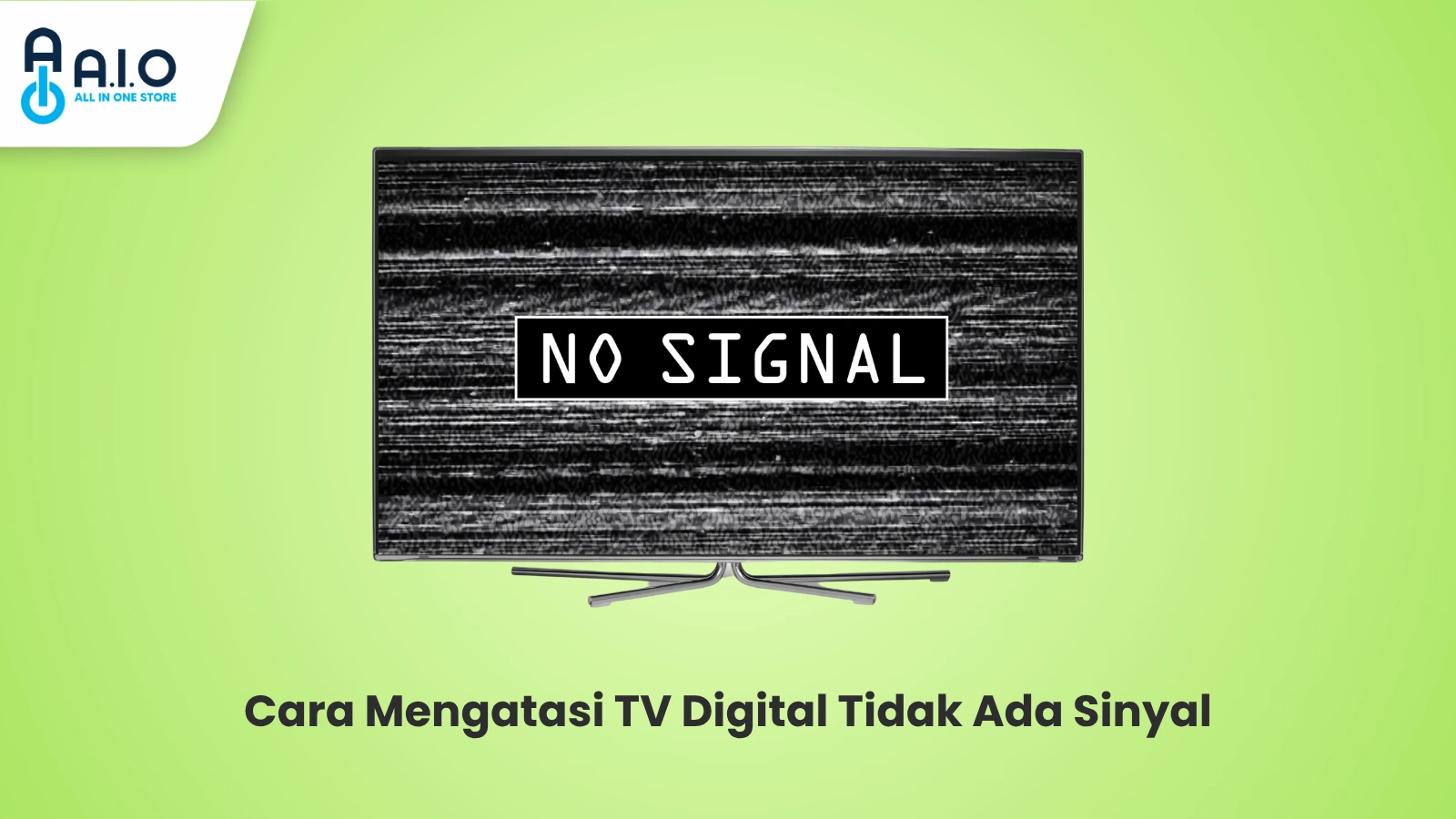
Mengalami tv digital tidak ada sinyal merupakan salah satu masalah paling umum yang dialami pengguna televisi saat ini. Ketika layar tiba-tiba menjadi hitam atau muncul tulisan “No Signal”, banyak orang langsung panik. Artikel ini hadir untuk membantu Anda memahami akar permasalahan serta langkah-langkah praktis dalam mengatasinya.

Dalam artikel ini, kita akan membahas secara lengkap:

  • Penyebab TV Tidak Ada Sinyal – 10 penyebab yang paling sering terjadi
  • Cara Mengatasi TV Digital Tidak Ada Sinyal – solusi praktis dan teknis
  • Rekomendasi TV terbaik dari AIO Store agar tidak lagi mengalami tv digital tidak ada sinyal
  • Tips dan panduan tambahan agar sinyal stabil dan tayangan lancar

Dengan memahami informasi ini, Sobat AIO bisa menghindari gangguan siaran dan menikmati fungsi televisi secara maksimal.

Penyebab TV Tidak Ada Sinyal

  1. Posisi Antena Tidak Tepat
    Posisi antena yang tidak mengarah ke pemancar terdekat membuat tv digital tidak ada sinyal. Hal ini umum terjadi saat Anda baru memindahkan rumah atau mengganti arah antena.
  2. Kabel Coaxial Bermasalah
    Kabel coaxial yang robek, berkarat, atau longgar sering kali menyebabkan televisi tidak ada sinyal. Pastikan tidak ada celah pada sambungan kabel.
  3. Input atau Source Tidak Sesuai
    Jika input TV tidak sesuai dengan port yang digunakan (misal HDMI 1 vs HDMI 2), maka muncul tampilan tv ga ada sinyal. Periksa ulang sumber input pada remote.
  4. Cuaca Buruk atau Ekstrem
    Hujan deras, petir, atau badai angin bisa mengganggu penerimaan sinyal. Efeknya bisa membuat tv digital tidak ada sinyal secara sementara.
  5. Software TV atau STB Belum Diperbarui
    Beberapa frekuensi siaran terbaru hanya bisa dideteksi jika firmware sudah diperbarui. Jika tidak, tv digital tidak ada sinyal akan terus muncul.
  6. Kerusakan Tuner atau STB (Set Top Box)
    Jika STB rusak atau tuner internal bermasalah, maka fungsi penerimaan siaran terganggu. Ini menjadi salah satu penyebab tv tidak ada sinyal yang paling serius.
  7. Gangguan dari Jaringan IPTV
    Pengguna TV berlangganan seperti IPTV mungkin mengalami tv ga ada sinyal karena gangguan server atau jaringan penyedia layanan.
  8. Interferensi dari Alat Elektronik Lain
    Perangkat seperti microwave, router WiFi, atau cordless phone dapat mengganggu penerimaan sinyal, menyebabkan tv digital tidak ada sinyal.
  9. Saluran Belum Diprogram Ulang
    Setelah pindah lokasi, saluran harus di-scan ulang. Jika tidak, maka akan muncul masalah seperti cara setting tv digital tidak ada sinyal.
  10. Kerusakan Internal pada Komponen TV
    Kerusakan pada motherboard, sirkuit, atau tuner internal dapat menyebabkan tv digital tidak ada sinyal secara permanen.

Cara Mengatasi TV Digital Tidak Ada Sinyal

Jika Sobat AIO mengalami masalah tv digital tidak ada sinyal, berikut adalah beberapa langkah yang bisa Anda lakukan sebagai solusi awal. Setiap poin disusun berdasarkan penyebab umum yang telah dijelaskan sebelumnya:

1. Periksa dan Posisikan Ulang Antena

Posisikan ulang antena ke arah pemancar siaran terdekat. Gunakan aplikasi penunjuk arah pemancar atau tanyakan lokasi pemancar terdekat di lingkungan sekitar.

2. Cek dan Ganti Kabel Coaxial

Pastikan kabel coaxial tidak rusak, tertekuk, atau kendor. Jika sudah usang, segera ganti dengan kabel baru berkualitas untuk menghindari interferensi sinyal.

3. Sesuaikan Input TV

Pastikan input TV Anda sesuai dengan port yang digunakan (HDMI 1, AV, USB, dll). Gunakan tombol “Source” atau “Input” pada remote untuk memastikannya.

4. Lakukan Pemindaian Ulang Saluran

Masuk ke menu pengaturan TV atau STB, lalu lakukan “Auto Scan” atau “Pindai Ulang Saluran”. Ini penting terutama setelah memindahkan TV ke lokasi baru.

5. Perbarui Firmware TV atau STB

Cek pembaruan perangkat lunak (firmware) pada menu pengaturan. Jika tersedia update, segera instal agar TV bisa membaca frekuensi siaran digital terbaru.

6. Coba Gunakan STB atau Tuner Cadangan

Jika Anda mencurigai STB rusak, gunakan STB lain untuk mengetesnya. Anda juga bisa mencolokkan antena ke TV lain yang berfungsi normal untuk pengecekan silang.

7. Hubungi Penyedia IPTV

Jika Anda menggunakan IPTV dan hanya siaran berbayar yang bermasalah, hubungi customer service penyedia layanan tersebut. Masalah bisa jadi berada di sisi server mereka.

8. Jauhkan dari Alat Elektronik yang Mengganggu

Letakkan TV dan antena jauh dari peralatan elektronik seperti microwave, router WiFi, atau alat komunikasi nirkabel lainnya yang bisa mengganggu sinyal.

9. Reset TV ke Pengaturan Pabrik

Jika semua cara gagal, cobalah reset ulang ke pengaturan pabrik. Fitur ini bisa ditemukan di menu pengaturan umum dan akan menghapus semua konfigurasi sebelumnya.

10. Konsultasikan dengan Teknisi Profesional

Jika masalah tetap tidak teratasi, mungkin ada kerusakan hardware. Hubungi teknisi profesional atau layanan purna jual resmi untuk diagnosa lebih lanjut.

Dengan mengikuti langkah-langkah di atas, Sobat AIO dapat mengurangi kemungkinan masalah tv digital tidak ada sinyal secara signifikan.

Bagi Sobat AIO yang mengalami kendala saat memindai saluran, Anda bisa mengikuti panduan cara memprogram TV digital set top box agar proses pemindaian lebih akurat.

Ingin pilihan TV lain yang lebih terjangkau? Kunjungi artikel TV Digital Harga 1 Jutaan dan temukan rekomendasi terbaik sesuai bujet.

Tips Tambahan Agar Sinyal Stabil

Agar cara mengatasi tv tidak ada sinyal bisa bertahan dalam jangka panjang, berikut tips dari tim teknisi AIO:

  • Gunakan antena berkualitas tinggi yang cocok dengan lokasi geografis Anda.
  • Periksa sambungan kabel dan port secara rutin untuk mencegah keausan.
  • Hindari pemasangan antena di area yang terhalang pohon atau gedung tinggi.
  • Perbarui software STB/TV secara berkala.
  • Gunakan fitur pemindaian ulang secara berkala, terutama setelah hujan besar atau badai.

Untuk panduan tambahan, baca artikel cara mencari saluran TV digital.

Pertanyaan Yang Sering Diajukan

Apa yang harus dilakukan jika TV digital tidak ada sinyal?

Periksa sambungan antena UHF, pastikan kabel tidak longgar atau rusak. Cobalah lakukan pemindaian ulang saluran (auto scan) pada set top box (STB) atau TV digital. Jika masih tidak ada sinyal, kemungkinan posisi antena perlu diarahkan ulang.

Mengapa TV digital saya tidak ada sinyal?

Penyebab umum adalah antena tidak terpasang dengan benar, arah antena tidak sesuai pemancar terdekat, atau kabel antena bermasalah. Bisa juga karena siaran digital di wilayah Anda belum tersedia.

Bagaimana cara mengembalikan siaran TV digital yang hilang?

Lakukan pemindaian ulang saluran melalui menu pengaturan STB atau TV digital. Pastikan antena menghadap ke arah pemancar dan gunakan antena luar ruangan untuk hasil lebih baik.

Apakah kabel HDMI mempengaruhi sinyal TV digital?

Tidak, kabel HDMI hanya berfungsi sebagai penghubung antara STB dan TV. Sinyal digital ditentukan oleh antena dan penerimaan STB, bukan oleh kabel HDMI.

Bagaimana cara mengatur ulang sinyal saya yang hilang?

Masuk ke menu pengaturan STB/TV digital, pilih pencarian otomatis (auto scan), lalu simpan saluran yang ditemukan. Jika sinyal tetap hilang, periksa antena dan coba ubah arah atau posisi antena.

Bagaimana cara memeriksa sinyal TV saya?

Sebagian besar STB memiliki fitur indikator kekuatan sinyal. Anda bisa mengeceknya lewat menu pengaturan. Angka yang lebih tinggi menunjukkan sinyal lebih kuat.

Bagaimana cara memperbaiki sinyal lemah pada TV?

Gunakan antena luar ruangan yang dipasang di tempat tinggi, jauh dari penghalang seperti gedung atau pohon. Gunakan juga kabel antena berkualitas baik dan sesingkat mungkin agar tidak mengurangi daya tangkap.

Kenapa sinyal TV digital sedikit?

Hal ini bisa terjadi jika antena tidak menghadap pemancar dengan benar, kualitas antena kurang baik, atau daerah Anda masih jauh dari jangkauan siaran digital.

Bagaimana caranya agar sinyal TV saya kembali?

Coba periksa konektor antena, pastikan tidak ada karat atau kerusakan. Arahkan antena ke posisi terbaik, lalu lakukan pemindaian ulang saluran.

Bagaimana cara mengetahui sinyal TV digital di daerah kita?

Anda bisa mengecek melalui situs resmi Kominfo atau aplikasi peta sinyal digital. Beberapa STB juga memiliki fitur untuk menampilkan kekuatan sinyal saat pemindaian.

Bagaimana cara menemukan kekuatan sinyal antena TV?

Gunakan menu Info Sinyal pada STB atau TV digital. Biasanya terdapat indikator bar atau angka persentase yang menunjukkan kualitas dan kekuatan sinyal yang diterima antena.

Tv digital tidak ada sinyal adalah masalah umum, namun bisa diatasi dengan memahami penyebab dan melakukan penanganan tepat. Mulai dari pengecekan antena, kabel, hingga pemrograman saluran, semua langkah cara memperbaiki tv yang tidak ada sinyal bisa dilakukan di rumah.

Dengan menggunakan perangkat berkualitas dari AIO Store dan mengikuti panduan lengkap seperti cara memprogram tv digital set top box, Anda dapat menghindari kendala tv digital tidak ada sinyal di kemudian hari.

Kunjungi Blog AIO Store untuk artikel bermanfaat lainnya atau cek Karir AIO Store bila Anda ingin menjadi bagian dari tim kami. Jangan lupa juga follow kami di Instagram dan TikTok AIO untuk konten menarik dan edukatif lainnya!

Cara Memprogram TV Digital Set Top Box dengan Mudah

Cara Memprogram TV Digital

Jika Sobat AIO baru beralih ke siaran digital, memahami Cara Memprogram TV Digital adalah langkah awal yang sangat penting agar pengalaman menonton menjadi lebih menyenangkan. Dengan mempelajari dan menerapkan Cara Memprogram TV Digital yang tepat, Sobat AIO dapat menikmati tayangan jernih dan puluhan hingga ratusan saluran lokal maupun nasional tanpa gangguan sinyal atau gambar buram. Selain itu, proses ini juga membantu memastikan bahwa TV dan set top box bekerja optimal dengan jaringan siaran digital terbaru. Maka dari itu, mari kita pelajari bersama panduan lengkap Cara Memprogram TV Digital, dimulai dari persiapan, langkah demi langkah proses pemindaian, solusi jika terjadi gangguan, hingga rekomendasi produk terbaik yang bisa digunakan.

Persiapan Sebelum Memprogram TV Digital

Sebelum memulai proses Cara Memprogram TV Digital, Sobat AIO perlu melakukan beberapa persiapan agar proses berjalan lancar dan sinyal bisa ditangkap maksimal:

  • Pastikan antena UHF terpasang pada posisi tinggi, jauh dari penghalang, atau berada dekat jendela.
  • Kabel HDMI atau kabel AV dari set top box sudah terpasang ke port yang benar di televisi.
  • Gunakan set top box yang mendukung standar DVB-T2 serta fitur EWS.
  • Pastikan daya listrik stabil dan remote control berfungsi dengan baik.
  • Siapkan buku manual atau petunjuk pemrograman set top box jika diperlukan.

Dengan mempersiapkan semuanya, Sobat AIO akan lebih mudah dalam mempraktikkan Cara Memprogram TV Digital tanpa kesulitan.

Langkah-langkah Cara Memprogram TV Digital Set Top Box

Setelah semua siap, ikuti panduan ringkas dan mudah ini:

Siapkan dan Hubungkan Perangkat

  • Pastikan STB yang digunakan sudah bersertifikasi Kominfo dengan label DVB-T2 atau tanda “Siap Digital”.
  • Sambungkan antena UHF ke port antena STB.
  • Hubungkan STB ke TV menggunakan kabel HDMI atau kabel AV (RCA), sesuai dengan port yang tersedia di TV.
  • Periksa semua kabel agar terpasang dengan benar dan tidak longgar.

Nyalakan TV dan STB

  • Hidupkan televisi serta perangkat set top box.
  • Pilih sumber input pada TV sesuai kabel yang dipakai (misalnya HDMI 1 atau AV).

Lakukan Pencarian Saluran

  • Tekan tombol Menu pada remote STB.
  • Arahkan ke bagian Pengaturan atau Program.
  • Pilih opsi Pencarian Saluran atau Auto Scan untuk mencari siaran digital secara otomatis.
  • Beberapa STB mungkin meminta kode pos wilayah untuk menerima fitur peringatan dini bencana. Masukkan sesuai domisili Anda.
  • Tunggu hingga proses pemindaian selesai. Biasanya memakan waktu beberapa menit.

Simpan dan Atur Channel Favorit

  • Setelah pemindaian selesai, simpan daftar saluran yang ditemukan.
  • Atur saluran favorit agar lebih mudah diakses ketika menonton tanpa harus mencari satu per satu.
  • Kini TV digital Anda sudah siap menampilkan siaran dengan kualitas gambar yang lebih jernih dan stabil.

Mengatasi Masalah Saat Memprogram TV Digital

Meskipun Cara Memprogram TV Digital cukup mudah, terkadang ada kendala yang muncul. Berikut beberapa solusi umum:

  • Saluran Tidak Terdeteksi: Ulangi proses pemindaian atau periksa posisi antena dan sambungan kabel.
  • Gambar Tidak Stabil atau Buffering: Arahkan ulang antena, pastikan tidak ada penghalang atau gangguan sinyal.
  • Suara Tidak Keluar: Periksa pengaturan volume di TV dan STB serta pastikan kabel audio tersambung dengan benar.
  • Menu STB Tidak Merespons: Cabut colokan daya STB selama beberapa detik, lalu nyalakan kembali dan ulangi pengaturan.

Rekomendasi Produk TV Digital dari AIO Store

Agar Cara Memprogram TV Digital semakin optimal, gunakan perangkat berkualitas. Berikut rekomendasi produk terbaik dari AIO Store:

TCL TV Digital 40” L40D3000B

Cara Memprogram TV Digital Set Top Box


Beli di Shopee
Fitur: DVB-T2, HDMI ganda, USB Multimedia, panel tipis, konsumsi daya rendah.

TOSHIBA TV Digital 43” 43S25KP

Cara Memprogram TV Digital Set Top Box


Beli di Shopee
Fitur: Siaran digital DVB-T2, Dolby Audio, HDMI dan USB port, kualitas audio optimal.

Tips Tambahan untuk Pemrograman TV Digital

Agar hasil dari Cara Memprogram TV Digital semakin sempurna, pertimbangkan tips berikut:

Kesimpulan dan Penutup

Dengan mengikuti panduan lengkap Cara Memprogram TV Digital, Sobat AIO akan merasakan manfaat besar dari siaran digital seperti kualitas gambar jernih, suara yang lebih jelas, dan pilihan saluran yang lebih banyak. Proses ini tidak memerlukan keahlian teknis tinggi, sehingga siapa saja dapat melakukannya di rumah dengan mudah.

Dari mulai menyambungkan perangkat, melakukan pemindaian, hingga mengatur saluran favorit, semuanya bisa dilakukan dalam beberapa menit saja. Pastikan juga untuk mengecek kondisi antena dan posisi penempatan agar hasil pemrograman selalu optimal. Jika mengalami kendala, jangan ragu mengikuti tips pemecahan masalah yang telah dibagikan.

Terakhir, jangan lupa untuk memilih perangkat TV digital terbaik dari AIO Store agar pengalaman menonton semakin sempurna. Selamat mencoba Cara Memprogram TV Digital, semoga tayangan di rumah jadi lebih jernih dan menyenangkan untuk seluruh keluarga!