
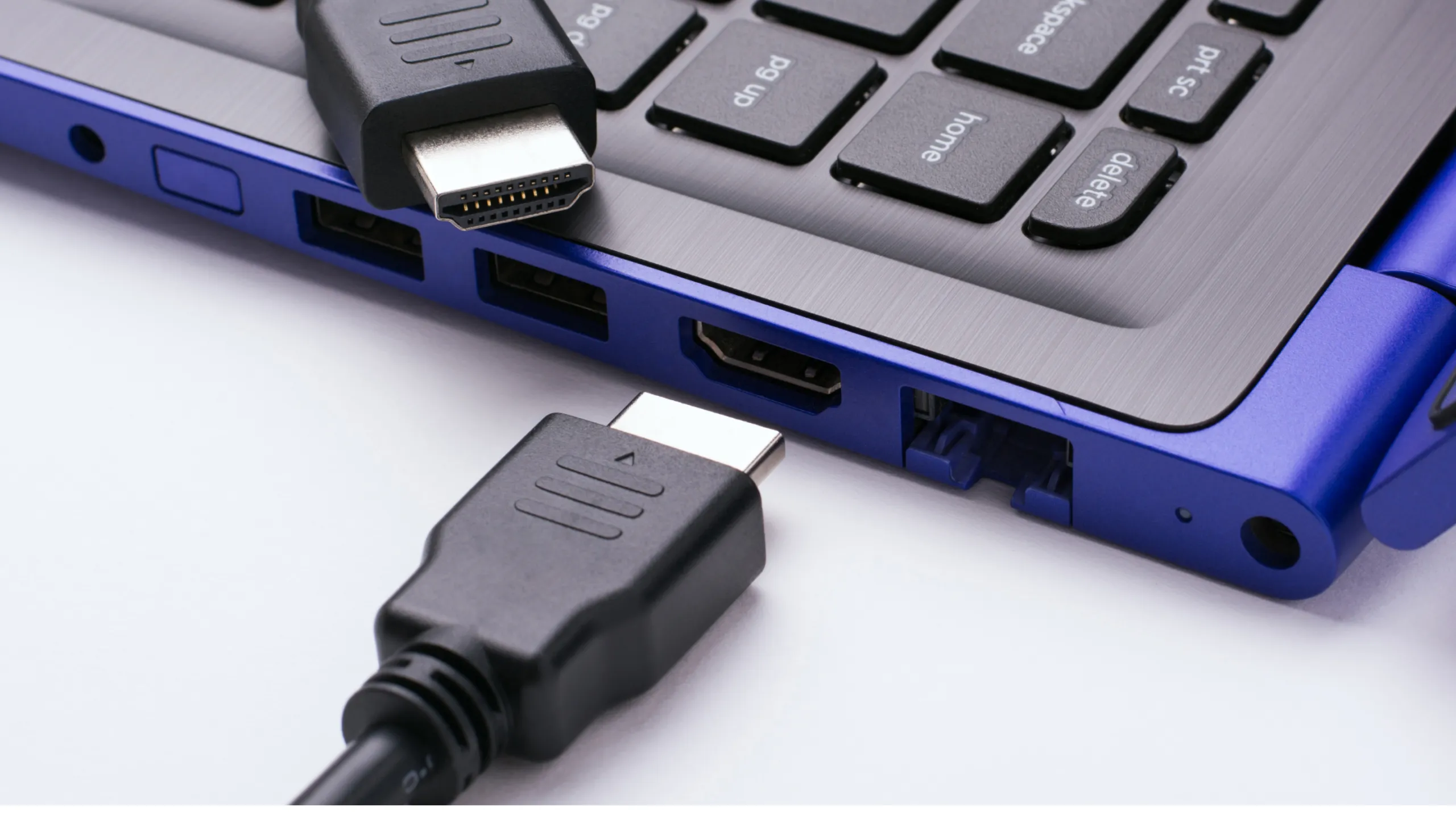
Halo, Sobat AIO Store! Pernah nggak sih kebayang betapa serunya maraton film favorit di layar lebar TV, tapi filenya malah tersimpan di laptop? Atau mungkin Anda sedang butuh presentasi di kantor dengan layar yang lebih besar supaya semua tim bisa melihatnya dengan jelas? Tenang saja, solusinya ada di depan mata. Cara menghubungkan laptop ke tv dengan hdmi adalah jawaban paling praktis, cepat, dan memberikan kualitas tampilan maupun suara terbaik dibanding metode lain.
Daftar Isi
Di artikel kali ini, AIO Store akan mengajak Anda membahas tuntas panduan lengkapnya. Kita akan merangkum semuanya mulai dari persiapan awal hingga solusi jika terjadi masalah teknis yang menjengkelkan. Tapi, sebelum kita masuk ke inti pembahasan, AIO Store ingin sedikit berbagi tips lain seputar teknologi rumah. Jika Anda gemar memantau keamanan rumah, ada panduan menarik tentang cara menghubungkan cctv ke hp android iphone yang bisa Anda baca terlebih dahulu.
Oke, kembali ke topik utama kita. Menyambungkan laptop ke televisi sebenarnya bukanlah hal yang rumit. Namun, agar proses menghubungkan laptop ke tv dengan hdmi ini berjalan mulus tanpa kendala, ada beberapa langkah dan detail teknis yang perlu diperhatikan. Yuk, kita simak penjelasannya berikut ini!
Persiapan menghubungkan laptop ke tv dengan hdmi
Sebelum mulai mencolokkan kabel sana-sini, ada baiknya kita memastikan bahwa semua perangkat yang dibutuhkan sudah siap. Hal ini penting demi menghindari kekecewaan di tengah proses. Untuk melakukan cara menghubungkan laptop ke tv dengan hdmi, Anda tentu membutuhkan kabel HDMI itu sendiri. Pastikan kabel tersebut dalam kondisi baik, tidak ada bagian yang terkelupas atau bengkok yang bisa mengganggu transmisi sinyal.
Selain kabel, periksa port pada laptop dan TV Anda. Sebagian besar laptop dan TV modern sudah dilengkapi port HDMI ukuran penuh (Type-A). Namun, jika Anda menggunakan laptop tipis seperti MacBook atau beberapa tipe ultrabook terbaru, mungkin port HDMI-nya tidak ada. Jangan khawatir, Anda tetap bisa melakukan cara menghubungkan laptop ke tv dengan hdmi dengan menggunakan adaptor USB-C ke HDMI atau Thunderbolt to HDMI yang bisa dibeli di toko komputer atau toko online terpercaya.
Cara Menghubungkan Laptop ke TV dengan HDMI Secara Mudah
Nah, ini bagian yang paling ditunggu-tunggu. Berikut adalah langkah mudah yang disarankan oleh AIO Store untuk menampilkan layar laptop ke TV Anda:
- Matikan Perangkat (Disarankan): Meskipun teknologi hot-plug memungkinkan kita mencabut dan memasang kabel saat perangkat menyala, kami menyarankan untuk mematikan TV dan laptop terlebih dahulu. Ini adalah langkah keamanan tambahan agar komponen elektronik di dalam port tidak terkena lonjakan arus yang tak diinginkan saat proses menghubungkan laptop ke tv dengan hdmi dilakukan.
- Colokkan Kabel HDMI: Sambungkan satu ujung kabel HDMI ke port pada laptop. Jika menggunakan adaptor, pasangkan adaptor ke laptop dulu, baru sambungkan kabel HDMI ke adaptor. Ambil ujung kabel satunya dan colokkan ke salah satu port HDMI di belakang atau samping TV. Perhatikan label portnya, misalnya HDMI 1 atau HDMI 2, supaya Anda tidak bingung saat memilih sumber nanti.
- Hidupkan TV dan Pilih Input Source: Nyalakan TV Anda. Ambil remote dan tekan tombol “Input”, “Source”, atau gambar panah yang masuk ke kotak. Akan muncul daftar pilihan. Pilih port HDMI yang sama dengan tempat Anda mencolokkan kabel tadi. Jika kabel ada di HDMI 2, pilihlah menu HDMI 2 di layar TV.
- Atur Tampilan di Laptop: Biasanya, layar laptop akan otomatis terdeteksi dan langsung muncul di TV. Namun, jika layar TV masih gelap, jangan panik. Tekan tombol
Windows + Ppada keyboard laptop Anda. Pilihan menu akan muncul di sisi kanan. Pilih “Duplicate” untuk menyalin tampilan, atau “Extend” jika Anda ingin TV sebagai layar kedua yang memperluas workspace.
Mengatur Audio agar Suara Keluar di TV
Seringkali setelah kita berhasil menghubungkan laptop ke tv dengan hdmi, gambar sudah muncul jelas, tapi suara masih keluar dari speaker laptop yang kecil. Ini tentu mengurangi kenyamanan, apalagi saat menonton film aksi. Jangan cemas, ini hanya masalah pengaturan output audio sederhana.
Klik ikon speaker di pojok kanan bawah taskbar laptop Anda. Lalu, klik panah kecil di samping slider volume untuk membuka opsi pemilihan perangkat suara. Cari nama TV Anda (biasanya tertulis nama merek TV diikuti angka HDMI). Klik kanan pada perangkat tersebut dan pilih “Set as Default Device”. Setelah itu, coba putar video atau musik. Jika semua langkah cara menghubungkan laptop ke tv dengan hdmi yang Anda lakukan benar, suara yang merdu akan keluar dari speaker TV Anda.
Bicara soal koneksi layar, bukan hanya laptop yang bisa disambungkan ke TV. Smartphone Anda pun bisa melakukannya lho! Jika Anda tertarik untuk menampilkan foto atau video dari HP ke layar kaca, AIO Store memiliki panduan spesifik mengenai cara menyambungkan hp ke tv yang bisa Anda pelajari sebagai tambahan wawasan teknologi Anda.
Troubleshooting: Mengatasi Masalah yang Sering Terjadi
Terkadang, meskipun kita sudah teliti melakukan cara menghubungkan laptop ke tv dengan hdmi, masalah kecil tetap bisa muncul. Berikut adalah solusi untuk beberapa kendala umum yang mungkin Anda hadapi:
- Pesan “No Signal” di TV: Jika TV menampilkan pesan ini, cek kembali koneksi kabel. Pastikan kabel terpasang sampai berbunyi klik atau benar-benar masuk. Coba ganti port HDMI lain di TV, karena bisa jadi port yang pertama Anda pakai sedang bermasalah.
- Resolusi Layar Tidak Pas (Pecah atau Zoomed): Ini masalah pengaturan resolusi. Klik kanan pada desktop > Display settings. Pada bagian display yang mewakili TV, atur resolusinya ke rekomendasi native-nya, biasanya 1920 x 1080 (1080p). Atur juga scaling ke 100% agar tampilan pas.
- Layar Berkedip atau Putus-putus: Ini biasanya indikasi kabel HDMI yang kualitasnya kurang bagus atau sudah rusak. Dalam proses menghubungkan laptop ke tv dengan hdmi, kualitas kabel sangat menentukan kestabilan sinyal. Gantilah dengan kabel yang lebih berkualitas.
- Hanya Suara yang Keluar, Layar Hitam: Coba restart laptop Anda dengan kabel masih terpasang. Terkadang sistem butuh restart untuk mengenali perangkat output baru secara proper.
Rekomendasi Kabel HDMI Terbaik untuk Koneksi Stabil
Agar pengalaman menghubungkan laptop ke tv dengan hdmi Anda berjalan sempurna, AIO Store sangat menyarankan untuk menggunakan kabel HDMI yang berkualitas. Kabel yang abal-abal seringkali menyebabkan gangguan sinyal, terutama jika Anda menggunakannya untuk resolusi tinggi. Berikut adalah rekomendasi produk kabel HDMI pilihan dari AIO Store yang sudah terbukti kualitasnya:
1. Kabel HDMI Bervin BHC 1202GR
Bagi Anda yang membutuhkan fleksibilitas jarak jauh, kabel ini adalah jawabannya. BERVIN BHC 1202GR memiliki panjang 12 meter, sangat ideal untuk membantu Anda dalam cara menghubungkan laptop ke tv dengan hdmi meskipun posisi laptop berada di sudut ruangan yang berjauhan dengan TV. Anda tidak perlu lagi repot memindahkan meja kerja mendekati TV karena panjang kabel ini sudah sangat mencukupi. Kabel ini mendukung resolusi hingga 4K, sehingga kualitas gambar tetap tajam dan jernih meskipun transmisi sinyal dilakukan melalui jarak yang cukup jauh.
Selain panjang, kabel ini juga dilengkapi fitur Ethernet Channel yang memungkinkan berbagi koneksi internet. Dengan material konduktor tembaga berlapis emas pada konektornya, BERVIN BHC 1202GR memastikan proses menghubungkan laptop ke tv dengan hdmi bebas dari korosi dan gangguan sinyal. Kabel ini sangat kokoh dan tahan lama, menjadikannya investasi yang tepat untuk kebutuhan hiburan atau presentasi jangka panjang di rumah maupun kantor.
| Spesifikasi | Detail |
|---|---|
| Panjang Kabel | 12 Meter |
| Versi HDMI | High Speed HDMI with Ethernet |
| Resolusi Maksimal | 4K UHD @ 30Hz |
| Material Konektor | Gold Plated |
| Harga | Rp462.000 |
| Link Pembelian | Lihat Disini |
2. Kabel HDMI Bervin BHC 602GR
BERVIN BHC 602GR adalah pilihan yang sangat seimbang untuk penggunaan sehari-hari dengan jarak menengah. Dengan panjang 6 meter, kabel ini memudahkan Anda melakukan cara menghubungkan laptop ke tv dengan hdmi di kamar tidur atau ruang tamu berukuran sedang tanpa membuat tumpukan kabel yang berlebihan. Kabel ini dirancang untuk mendukung standar HDMI terbaru, memastikan aliran data audio dan video berjalan lancar tanpa jeda atau lag yang mengganggu saat Anda sedang asik menonton film.
Kualitas build dari BERVIN BHC 602GR juga patut diacungi jempol. Pelindung kabel yang kokoh mencegah kerusakan akibat terinjak atau tertekuk, sehingga kabel ini tahan lama. Bagi Anda yang menginginkan tampilan High Definition (1080p) yang stabil, produk ini adalah solusi terbaik untuk cara menghubungkan laptop ke tv dengan hdmi. Kabel ini memberikan kombinasi sempurna antara panjang yang cukup fleksibel dan performa sinyal yang andal.
| Spesifikasi | Detail |
|---|---|
| Panjang Kabel | 6 Meter |
| Versi HDMI | High Speed HDMI with Ethernet |
| Resolusi Maksimal | 4K UHD @ 30Hz |
| Material Konektor | Gold Plated |
| Harga | Rp194.000 |
| Link Pembelian | Lihat Disini |
3. Kabel HDMI Bervin BHC 302GR
Jika jarak antara laptop dan TV cukup dekat, BERVIN BHC 302GR adalah pilihan paling efisien. Kabel berukuran 3 meter ini adalah standar umum yang paling banyak digunakan untuk cara menghubungkan laptop ke tv dengan hdmi di rumah. Ukurannya yang pas membuat ruangan terlihat lebih rapi karena tidak ada kelebihan kabel yang menggelantung. Ini sangat cocok untuk setup di meja kerja yang berdekatan dengan monitor TV atau layar proyektor.
Meskipun ukurannya kompak, performa BERVIN BHC 302GR tidak bisa dianggap remeh. Kabel ini mampu mentransmisikan video hingga resolusi 4K dengan kejernihan warna yang memuaskan. Ketika Anda menggunakan kabel ini untuk cara menghubungkan laptop ke tv dengan hdmi, Anda akan mendapatkan sinkronisasi audio dan video yang sempurna. Produk ini adalah pilihan terbaik untuk pengguna yang menginginkan kesederhanaan tanpa mengorbankan kualitas gambar dan suara.
| Spesifikasi | Detail |
|---|---|
| Panjang Kabel | 3 Meter |
| Versi HDMI | High Speed HDMI with Ethernet |
| Resolusi Maksimal | 4K UHD @ 30Hz |
| Material Konektor | Gold Plated |
| Harga | Rp217.000 |
| Link Pembelian | Lihat Disini |
4. Kabel HDMI Bervin BHC 152GS
Terakhir, ada BERVIN BHC 152GS yang didesain khusus untuk portabilitas dan penggunaan jarak dekat. Dengan panjang hanya 1.5 meter, kabel ini sangat pas jika Anda menaruh laptop tepat di bawah atau di samping TV. Ukuran pendeknya membuatnya sangat mudah dibawa bepergian di dalam tas laptop, sangat cocok bagi Anda yang sering presentasi di berbagai lokasi. Cara menghubungkan laptop ke tv dengan hdmi menjadi jauh lebih praktis dan rapi dengan kabel ini.
Kabel ini memiliki desain elegan dengan performa sinyal yang kuat meskipun jaraknya dekat. Penggunaan kabel sependek ini juga meminimalisir risiko kabel tersangkut benda lain atau terinjak karena berada di area yang dekat dengan sumber. Jika Anda mencari solusi ringkas untuk cara menghubungkan laptop ke tv dengan hdmi dengan setup minimalis, BERVIN BHC 152GS adalah pilihan yang tidak akan mengecewakan.
| Spesifikasi | Detail |
|---|---|
| Panjang Kabel | 1.5 Meter |
| Versi HDMI | High Speed HDMI |
| Resolusi Maksimal | 4K UHD @ 30Hz |
| Material Konektor | Gold Plated |
| Harga | Rp126.000 |
| Link Pembelian | Lihat Disini |
Nah, itulah tadi panduan lengkap dari AIO Store mengenai cara menghubungkan laptop ke tv dengan hdmi. Dengan mengikuti langkah-langkah di atas dan menggunakan kabel HDMI yang berkualitas, Anda kini bisa menikmati hiburan di layar besar atau bekerja lebih produktif dengan setup ganda. Jangan lupa untuk selalu cek pengaturan tampilan dan audio jika mengalami kendala, ya.
Berbicara mengenai pengaturan rumah tangga, selain teknologi hiburan, mengelola pengeluaran listrik juga tak kalah pentingnya. Efisiensi energi bisa membantu menghemat pengeluaran bulanan Anda. Untuk informasi lebih lanjut mengenai biaya administrasi listrik, AIO Store juga pernah membahas tentang biaya ganti meteran listrik ke token yang mungkin relevan dengan kebutuhan rumah tangga Anda saat ini.
Semoga artikel ini bermanfaat dan membantu Anda berhasil menghubungkan perangkat laptop kesayangan ke TV dengan mudah. Selamat mencoba, Sobat AIO Store!
FAQ
Bagaimana cara menyambungkan kabel HDMI dari laptop ke TV?
Colokkan satu ujung kabel ke port HDMI laptop dan ujung lainnya ke port TV, lalu nyalakan TV dan pilih menu input HDMI yang sesuai menggunakan remote.
Mengapa laptop saya tidak muncul di TV melalui HDMI?
Kemungkinan besar sumber input (source) pada TV belum diubah ke port HDMI yang benar, atau pengaturan tampilan di laptop belum diatur ke mode ‘Duplicate’.
Mengapa HDMI tidak terdeteksi di laptop?
Hal ini bisa disebabkan oleh kerusakan pada port HDMI laptop, driver grafis yang perlu diperbarui, atau kabel HDMI yang mengalami kerusakan.
Apakah TV bisa jadi monitor laptop?
Ya, TV bisa berfungsi sebagai monitor laptop dengan menyambungkannya menggunakan kabel HDMI dan mengatur mode tampilan pada sistem operasi laptop.
Bagaimana cara mengaktifkan HDMI di laptop?
HDMI pada laptop umumnya aktif otomatis saat kabel terpasang. Jika tidak, tekan tombol Windows + P dan pilih mode tampilan, atau cek pengaturan Display Settings.
Kenapa komputer HDMI no signal?
Kondisi ini biasanya terjadi karena kabel yang longgos, port HDMI pada TV atau komputer yang rusak, atau resolusi yang diatur pada komputer tidak didukung oleh TV.
Mengapa HDMI saya tidak terhubung ke TV?
Pastikan kabel berfungsi dengan baik, cobalah untuk mengganti port HDMI lain di TV, dan pastikan laptop serta TV dalam kondisi menyala saat proses penyambungan dilakukan.
Mengapa laptop saya tidak bisa lagi menampilkan siaran ke TV?
Ini bisa terjadi karena driver kartu grafis rusak setelah pembaruan sistem, kabel HDMI putus di dalam, atau pengaturan output audio berubah secara tidak sengaja.
Bagaimana cara menghubungkan laptop saya ke TV melalui HDMI?
Sambungkan kabel HDMI dari laptop ke TV, ubah input TV ke HDMI, lalu tekan tombol Windows + P pada keyboard laptop dan pilih opsi ‘Duplicate’ untuk menyalin layar.
Mengapa monitor saya tidak menampilkan layar laptop saya?
Pastikan kabel terpasang dengan benar dan kuat, tekan tombol source pada monitor, serta pastikan laptop tidak dalam mode sleep atau layar terkunci.