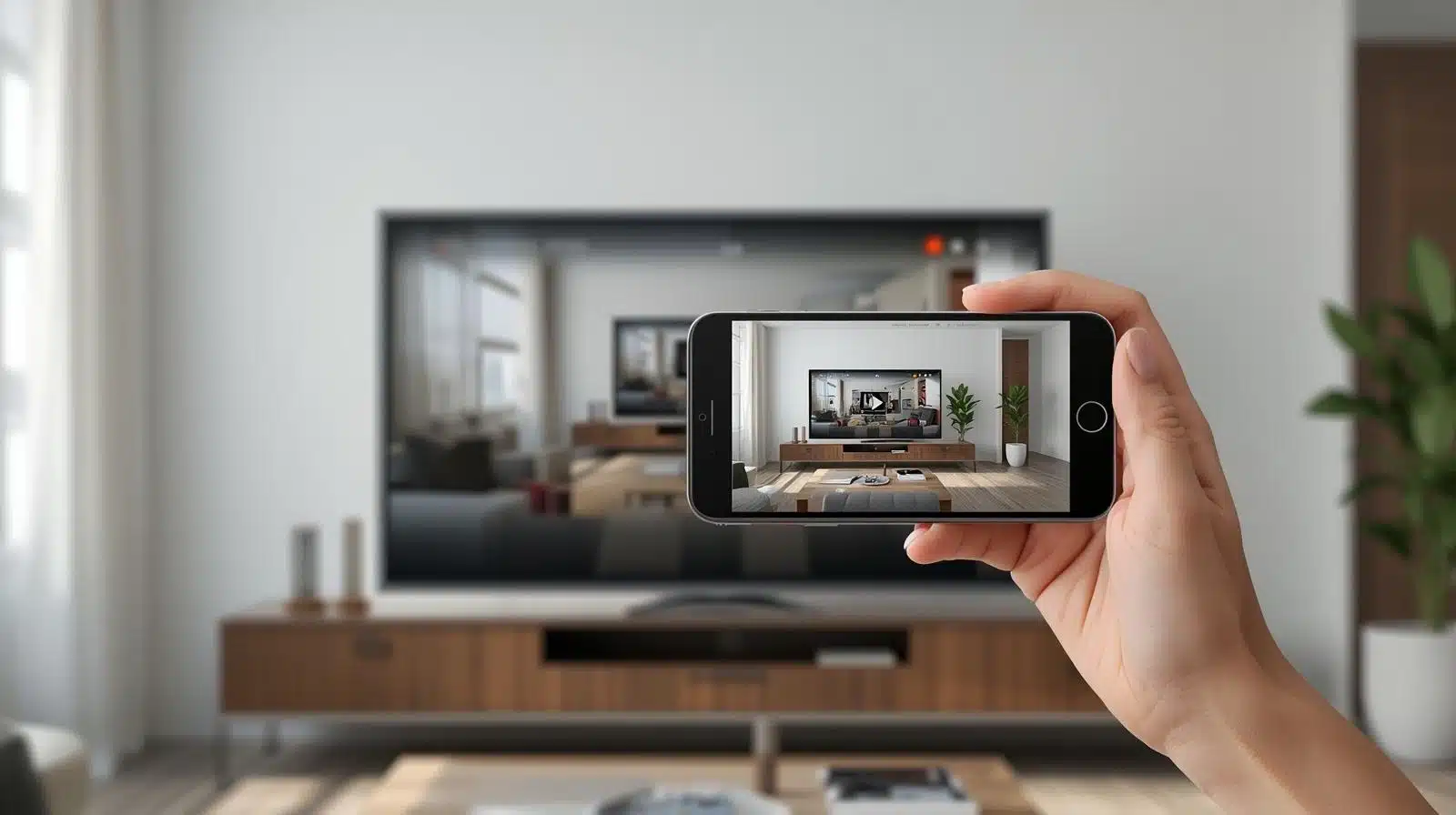
Saat ini smartphone bukan hanya alat komunikasi, tetapi juga pusat hiburan dan produktivitas. Dengan menghubungkan HP ke TV, pengguna dapat menikmati berbagai aktivitas dengan pengalaman visual yang jauh lebih nyaman.
Cara Menyambungkan HP ke TV Tanpa Kabel
Metode wireless menjadi pilihan favorit karena praktis dan tidak memerlukan perangkat tambahan yang rumit.
Menggunakan Screen Mirroring
Screen Mirroring memungkinkan tampilan layar smartphone ditampilkan secara langsung ke TV.
Nama fitur ini dapat berbeda pada setiap merek perangkat, seperti:
- Smart View (Samsung)
- Screen Cast
- Wireless Display
- Miracast
- Screen Sharing
Langkah-Langkah Menghubungkan HP ke TV dengan Screen Mirroring
- Hubungkan TV dan HP ke jaringan WiFi yang sama.
- Aktifkan fitur Screen Mirroring pada TV.
- Buka menu Cast atau Smart View pada smartphone.
- Pilih nama TV yang muncul.
- Tunggu hingga proses koneksi selesai.
Kelebihan Screen Mirroring
- Tidak membutuhkan kabel tambahan.
- Mudah digunakan.
- Cocok untuk menampilkan foto, video, dan presentasi.
Kekurangan Screen Mirroring
- Bergantung pada kualitas jaringan WiFi.
- Dapat mengalami delay saat bermain game.
Menggunakan Google Chromecast
Chromecast merupakan salah satu solusi paling praktis untuk menghubungkan HP ke TV.
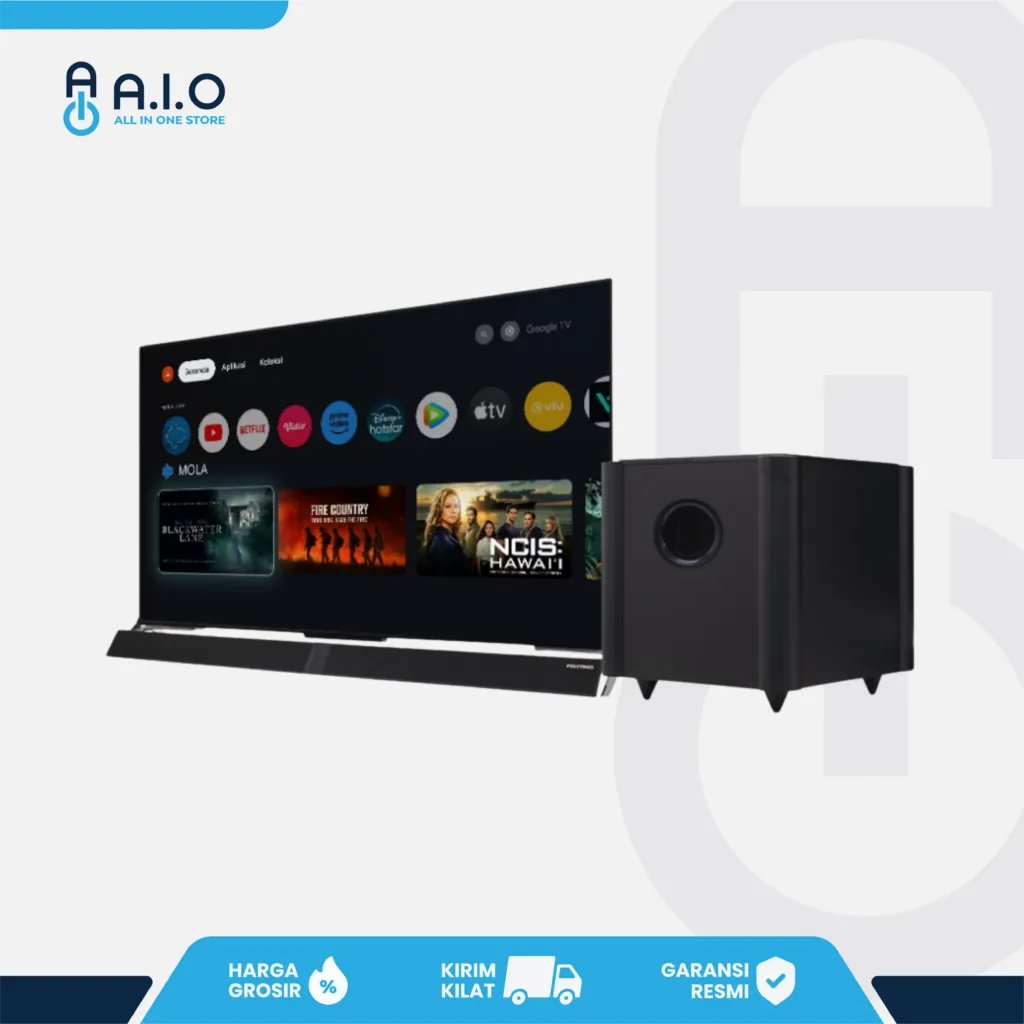
POLYTRON – GOOGLE TV 40″ – PLD 40RG9059
- Produk ini dirancang dan dibuat di Indonesia, sehingga Anda mendapatkan kualitas produk yang terjamin.
- Dengan kapasitas layar 40 inci, Anda dapat menikmati pengalaman menonton yang lebih luas dan imersif.
- Produk ini dirancang untuk hemat daya, sehingga Anda dapat menghemat biaya listrik.
- Garansi kompresor 5 tahun menjamin bahwa produk ini dapat digunakan dengan aman dan nyaman.
- Dimensi produk yang kompak (73 x 21 x 48 CM) membuatnya mudah dipasang dan dipindahkan.
Berbeda dengan screen mirroring biasa, Chromecast memungkinkan TV melakukan streaming secara langsung sehingga penggunaan baterai smartphone menjadi lebih efisien.
Cara Menggunakan Chromecast
- Hubungkan Chromecast ke port HDMI TV.
- Instal aplikasi Google Home.
- Sambungkan Chromecast ke jaringan WiFi.
- Tekan ikon Cast pada aplikasi yang mendukung.
Aplikasi yang Mendukung Chromecast
- YouTube
- Netflix
- Disney+ Hotstar
- Spotify
- Vidio
Menggunakan Android TV atau Google TV
Apabila TV sudah menggunakan sistem Android TV atau Google TV, proses koneksi biasanya lebih mudah.
Langkah-langkahnya:
- Pastikan TV dan HP berada pada jaringan yang sama.
- Aktifkan fitur Cast pada smartphone.
- Pilih perangkat TV yang tersedia.
Sebagian besar Smart TV modern sudah mendukung fitur ini.
Menggunakan AirPlay pada iPhone
Untuk pengguna iPhone, fitur yang digunakan adalah AirPlay.
Cara Menghubungkan iPhone ke TV
- Hubungkan iPhone dan TV ke jaringan WiFi yang sama.
- Buka Control Center.
- Pilih Screen Mirroring.
- Pilih TV yang mendukung AirPlay.
Cara Menyambungkan HP ke TV Dengan Kabel
Jika koneksi wireless tidak tersedia atau kurang stabil, penggunaan kabel masih menjadi pilihan terbaik.
Menggunakan Kabel HDMI dan Adaptor
Metode ini memberikan kualitas gambar yang paling stabil dan minim delay.
Perangkat yang Dibutuhkan
Untuk Android:
- USB-C to HDMI
- Micro USB to HDMI (untuk perangkat lama)
Untuk iPhone:
- Lightning to HDMI Adapter
Cara Menghubungkan HP ke TV Menggunakan HDMI
- Sambungkan adaptor ke smartphone.
- Hubungkan kabel HDMI ke TV.
- Pilih sumber input HDMI pada TV.
- Tunggu hingga tampilan muncul.
Kelebihan Koneksi HDMI
- Latensi sangat rendah.
- Cocok untuk gaming.
- Kualitas gambar lebih stabil.
Menggunakan Teknologi MHL
MHL atau Mobile High-Definition Link memungkinkan smartphone mengirimkan sinyal audio dan video melalui kabel khusus.
Meski masih ditemukan pada beberapa perangkat lama, teknologi ini sudah mulai ditinggalkan oleh banyak produsen smartphone modern.
Menggunakan USB-C DisplayPort Alt Mode
Beberapa smartphone premium mendukung teknologi USB-C DisplayPort Alt Mode yang memungkinkan output video langsung ke TV atau monitor.
Biasanya fitur ini ditemukan pada:
- Samsung Galaxy seri flagship
- ASUS ROG Phone
- Google Pixel tertentu
- Beberapa smartphone Xiaomi kelas premium
Cara Mengetahui Apakah HP Bisa Disambungkan ke TV
Sebelum membeli kabel atau adaptor, pastikan perangkat yang digunakan memang mendukung koneksi ke TV.
Cek Dukungan pada Smartphone
Periksa apakah smartphone mendukung:
- Screen Cast
- Miracast
- MHL
- DisplayPort Alt Mode
Cek Dukungan pada TV
Pastikan TV memiliki:
- Fitur Smart TV
- Miracast
- Chromecast Built-in
- Port HDMI yang berfungsi normal
Penyebab HP Tidak Bisa Terhubung ke TV
Beberapa masalah berikut paling sering ditemui pengguna.
TV Tidak Muncul Saat Pencarian Perangkat
Penyebab:
- Berbeda jaringan WiFi.
- Fitur cast belum aktif.
- TV tidak mendukung mirroring.
Solusi:
- Restart kedua perangkat.
- Sambungkan ke jaringan yang sama.
- Perbarui firmware TV.
Ada Suara Tetapi Tidak Ada Gambar
Masalah ini biasanya disebabkan oleh:
- Adaptor tidak kompatibel.
- Kabel HDMI rusak.
- Resolusi tidak didukung TV.
Screen Mirroring Sering Terputus
Penyebab utamanya adalah kualitas jaringan yang kurang stabil.
Untuk hasil terbaik, gunakan jaringan WiFi 5 GHz dan posisikan router lebih dekat dengan perangkat.
Mana yang Lebih Baik, Wireless atau Kabel?
Pilihan terbaik tergantung kebutuhan pengguna.
| Kebutuhan | Wireless | Kabel |
|---|---|---|
| Menonton film | ✓ | ✓ |
| Presentasi | ✓ | ✓ |
| Gaming | ✗ | ✓ |
| Kemudahan penggunaan | ✓ | ✗ |
| Stabilitas koneksi | ✗ | ✓ |
Bagi pengguna yang mengutamakan kepraktisan, metode wireless sudah lebih dari cukup. Namun untuk gaming atau presentasi penting, koneksi kabel masih unggul.
Tips Memilih Kabel dan Adaptor yang Tepat
Berdasarkan pengalaman AIO Store dalam menangani berbagai kebutuhan perangkat elektronik, kesalahan yang paling sering terjadi adalah membeli adaptor tanpa mengecek kompatibilitas smartphone.
Sebelum membeli, pastikan:
- Jenis port pada smartphone sesuai.
- TV memiliki port HDMI yang aktif.
- Adaptor mendukung resolusi yang dibutuhkan.
- Produk berasal dari merek yang terpercaya.
Cara menyambungkan HP ke TV dapat dilakukan melalui berbagai metode, baik tanpa kabel menggunakan Screen Mirroring, Chromecast, Android TV, dan AirPlay, maupun menggunakan kabel HDMI dengan adaptor yang sesuai.
Metode wireless unggul dari sisi kemudahan dan kenyamanan penggunaan sehari-hari. Sementara itu, koneksi kabel tetap menjadi pilihan terbaik jika mengutamakan stabilitas, kualitas gambar, dan respons yang lebih cepat. Dengan memahami kompatibilitas perangkat sejak awal, proses menghubungkan HP ke TV akan jauh lebih mudah dan minim kendala.