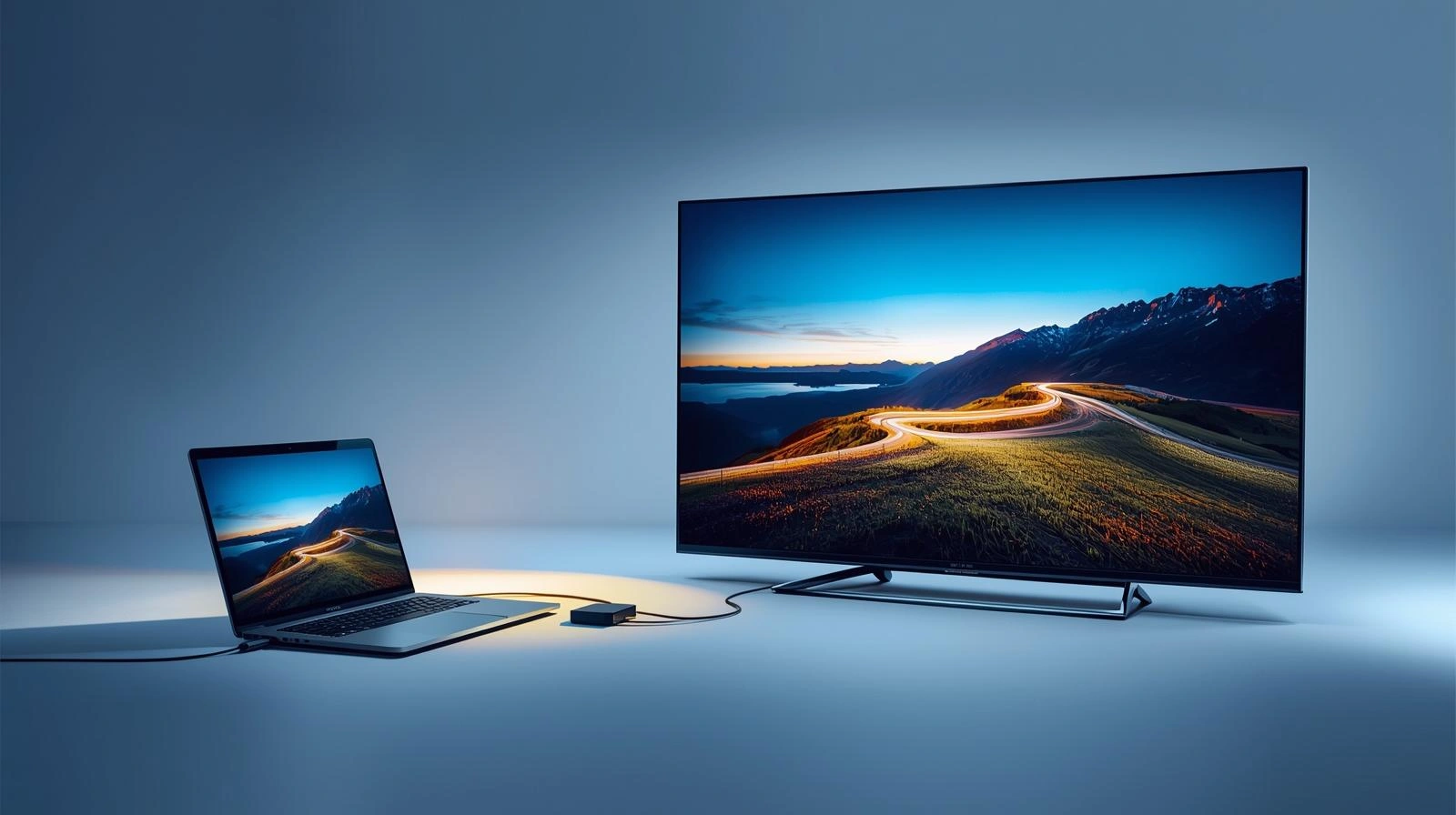
Sobat AIO, menampilkan layar laptop di TV kini jadi kebutuhan sehari hari, entah untuk menonton film, bermain game, presentasi kerja, atau sekadar berbagi foto keluarga. Dalam panduan lengkap ini kita akan membahas tujuh cara menyambungkan laptop ke tv, langkah langkah praktis untuk masing masing metode, tips memilih kabel atau perangkat tambahan, rekomendasi produk yang dijual AIO Store, tabel perbandingan, serta FAQ yang sering ditanyakan.
Artikel ini membahas cara menyambungkan laptop ke tv secara detail sehingga Sobat AIO bisa memilih metode terbaik sesuai perangkat dan kebutuhan. Saya menulis langkah langkah, kelebihan dan kekurangan, serta tips troubleshooting agar sambungan berjalan mulus.
Mengapa Menyambungkan Laptop ke TV?
Manfaat dan skenario penggunaan
Menyambungkan laptop ke TV membuka layar yang lebih besar sehingga pengalaman menonton film, konferensi video, presentasi, dan gaming menjadi lebih nyaman. Dengan mengetahui cara menyambungkan laptop ke tv, Sobat AIO dapat memanfaatkan TV sebagai monitor eksternal untuk produktivitas ataupun hiburan.
Kapan sebaiknya dipilih kabel atau nirkabel
Pilihan antara kabel dan nirkabel bergantung pada prioritas. Jika mengutamakan kualitas gambar dan suara, cara menyambungkan laptop ke tv menggunakan kabel seperti HDMI umumnya lebih stabil. Jika mengutamakan kenyamanan dan kebebasan bergerak, metode nirkabel seperti Chromecast atau Miracast bisa menjadi solusi. Artikel ini menjelaskan semua opsi agar Sobat AIO dapat menyesuaikan pilihan.
Persiapan Sebelum Menyambungkan Laptop ke TV
Cek port dan kompatibilitas
Sebelum melakukan cara menyambungkan laptop ke tv, pastikan laptop dan TV memiliki port yang kompatibel. Periksa apakah laptop memiliki HDMI, USB C dengan DisplayPort Alt Mode, DisplayPort, VGA, atau hanya port USB. Pada TV, periksa port HDMI, input VGA, dan dukungan casting atau smart TV.
Siapkan kabel, adapter, dan jaringan
Untuk cara menyambungkan laptop ke tv dengan kabel, siapkan kabel HDMI berkualitas, atau adapter USB C ke HDMI, atau kabel DisplayPort ke HDMI sesuai kebutuhan. Untuk cara menyambungkan laptop ke tv tanpa kabel, pastikan jaringan Wi Fi rumah stabil dan TV mendukung casting atau tersambung dengan dongle casting.
1. Menggunakan Kabel HDMI
Kenapa HDMI sering jadi pilihan utama
HDMI mengirimkan audio dan video digital dalam satu kabel sehingga menjadi cara menyambungkan laptop ke tv yang paling populer. Koneksinya sederhana dan mendukung resolusi tinggi serta audio multi channel.
Langkah langkah menyambung
- Matikan TV dan laptop atau cukup aktifkan keduanya.
- Sambungkan satu ujung kabel HDMI ke port HDMI laptop.
- Sambungkan ujung lainnya ke port HDMI di TV.
- Nyalakan TV dan pilih input HDMI yang sesuai.
- Atur mode tampilan pada laptop ke Duplicate atau Extend melalui pengaturan display.
Kelebihan dan kekurangan
Kelebihan: kualitas gambar dan suara baik, plug and play pada umumnya, cocok untuk gaming dan streaming.
Kekurangan: perlu kabel fisik, jarak dibatasi panjang kabel.
Catatan teknis singkat
- HDMI 1.4 cocok untuk 1080p.
- HDMI 2.0 atau 2.1 diperlukan untuk 4K 60Hz atau resolusi lebih tinggi.
- Gunakan kabel berkualitas untuk menghindari drop frame atau artifact.
2. Menggunakan USB-C atau Thunderbolt ke HDMI (Adapter)
Untuk laptop tipis tanpa port HDMI
Banyak laptop modern hanya memiliki port USB C. Cara menyambungkan laptop ke tv melalui USB C menjadi populer dengan menggunakan adapter atau kabel USB C ke HDMI yang mendukung DisplayPort Alt Mode atau Thunderbolt.
Langkah langkah menyambung
- Pastikan USB C laptop mendukung output video.
- Sambungkan adapter USB C ke port laptop.
- Hubungkan kabel HDMI dari adapter ke TV.
- Pilih input HDMI di TV dan atur display di laptop.
Kelebihan dan kekurangan
Kelebihan: solusi praktis untuk laptop tipis, tetap mendukung resolusi tinggi jika port mendukung.
Kekurangan: tidak semua USB C mendukung video, perlu memeriksa spesifikasi laptop.
Spesifikasi yang perlu diperhatikan
- Konfirmasi dukungan DisplayPort Alt Mode atau Thunderbolt 3/4.
- Jika perlu mengisi daya laptop saat terhubung, pilih adapter yang mendukung passthrough power delivery.
3. Menggunakan Kabel VGA + Audio 3.5mm
Opsi untuk perangkat lawas
Untuk laptop atau TV lama yang tidak mendukung HDMI, cara menyambungkan laptop ke tv melalui VGA masih relevan. VGA hanya membawa sinyal video analog, sehingga suara perlu disambungkan secara terpisah.
Langkah langkah menyambung
- Sambungkan kabel VGA dari laptop ke TV.
- Sambungkan kabel audio 3.5mm dari jack headphone laptop ke input audio TV.
- Pilih input PC atau RGB pada TV.
- Atur resolusi pada laptop agar sesuai dengan kemampuan TV.
Kelebihan dan kekurangan
Kelebihan: kompatibilitas dengan perangkat lama.
Kekurangan: kualitas gambar lebih rendah dibanding HDMI, perlu kabel audio terpisah.
4. Menggunakan Chromecast atau Google Cast (Tanpa Kabel)
Praktis untuk streaming
Cara menyambungkan laptop ke tv tanpa kabel yang populer adalah menggunakan Chromecast atau TV dengan Chromecast built in. Sobat AIO dapat menampilkan tab Chrome, aplikasi, atau mirror layar dengan mudah.
Langkah langkah menyambung
- Pasang Chromecast ke port HDMI TV atau aktifkan casting jika TV mendukung.
- Pastikan laptop dan Chromecast/TV terhubung ke jaringan Wi Fi yang sama.
- Dari Chrome, pilih Cast dan pilih perangkat TV.
- Pilih apakah ingin menampilkan tab, jendela, atau seluruh layar.
Kelebihan dan kekurangan
Kelebihan: mudah, tanpa kabel, bagus untuk streaming konten.
Kekurangan: latensi bergantung jaringan, kualitas bisa turun saat casting.
5. Menggunakan Miracast atau Wireless Display (Tanpa Kabel)
Pencerminan layar tanpa dongle tambahan
Miracast memungkinkan cara menyambungkan laptop ke tv tanpa kabel langsung antara laptop dan TV pada beberapa perangkat Windows dan smart TV.
Langkah langkah menyambung
- Pastikan laptop mendukung Miracast dan TV juga.
- Pada Windows tekan Win + K atau buka Project lalu pilih Connect.
- Pilih TV yang mendukung Miracast dan mulai mirroring.
Kelebihan dan kekurangan
Kelebihan: tidak perlu router atau internet, cepat untuk presentasi.
Kekurangan: kompatibilitas bervariasi, kualitas dan latency tergantung perangkat.
6. Menggunakan DisplayPort atau Mini DisplayPort ke HDMI
Opsi untuk pengguna profesional
Laptop kerja atau workstation sering memiliki DisplayPort. Cara menyambungkan laptop ke tv melalui DisplayPort ke HDMI memungkinkan resolusi tinggi dan refresh rate bagus.
Langkah langkah menyambung
- Sambungkan kabel atau adapter DisplayPort ke HDMI dari laptop ke TV.
- Pilih input HDMI pada TV dan atur display di sistem operasi.
Kelebihan dan kekurangan
Kelebihan: mendukung resolusi tinggi, audio umumnya ikut terlampir.
Kekurangan: kadang perlu adapter aktif jika melakukan konversi format tertentu.
7. Menggunakan HDMI Wireless Dongle atau DLNA (Tanpa Kabel)
Alternatif nirkabel selain Chromecast
Selain Chromecast dan Miracast, tersedia perangkat HDMI wireless atau solusi DLNA untuk streaming file media. Cara menyambungkan laptop ke tv dengan DLNA lebih cocok untuk memutar video dari server media.
Langkah langkah menyambung
- Pasang dongle wireless di port HDMI TV atau aktifkan fitur DLNA di TV.
- Konfigurasikan laptop untuk mengakses server DLNA atau gunakan aplikasi yang kompatibel.
- Mulai streaming atau mirroring dari laptop.
Kelebihan dan kekurangan
Kelebihan: pilihan untuk yang ingin solusi nirkabel selain Chromecast.
Kekurangan: kualitas dan kompatibilitas codec bervariasi, kadang perlu pengaturan lebih rumit.
Troubleshooting Umum Saat Menyambungkan Laptop ke TV
HDMI tidak terdeteksi
Jika HDMI tidak terdeteksi di laptop, coba langkah berikut:
- Periksa kabel dan port, ganti kabel jika perlu.
- Pastikan input TV sudah benar.
- Update driver kartu grafis laptop.
- Cek pengaturan display di OS, pilih Detect atau Duplicate.
Bila masih bermasalah, cek apakah port laptop bekerja dengan monitor lain.
Layar terdeteksi tapi tanpa suara
Jika gambar muncul namun suara tidak terdengar, pastikan output audio di laptop diarahkan ke perangkat HDMI pada pengaturan suara. Beberapa aplikasi juga memerlukan pengaturan ulang output audio.
Kualitas gambar buram atau tidak penuh
Periksa resolusi di pengaturan display laptop. Pilih resolusi yang didukung TV. Pada koneksi analog seperti VGA, kualitas cenderung lebih rendah.
Memilih Kabel dan Adapter yang Tepat
Tips memilih kabel HDMI
- Pilih kabel yang sesuai kebutuhan resolusi. HDMI 2.0 atau 2.1 untuk 4K 60Hz atau lebih.
- Perhatikan panjang kabel. Semakin panjang, potensi degradasi sinyal meningkat.
- Beli kabel dari merek tepercaya untuk stabilitas.
Memilih adapter USB C ke HDMI
- Pastikan adapter mendukung DisplayPort Alt Mode.
- Jika ingin mengisi daya saat terhubung, pilih adapter dengan Power Delivery.
- Periksa review kompatibilitas dengan model laptop Anda.
Rekomendasi Produk AIO Store
Berikut rekomendasi TV Google dari AIO Store yang sangat cocok untuk berbagai metode cara menyambungkan laptop ke tv, terutama untuk kebutuhan nirkabel seperti casting dan juga sambungan kabel HDMI.
Sharp – TV Google 32 Inch – 2T 32GH3000I
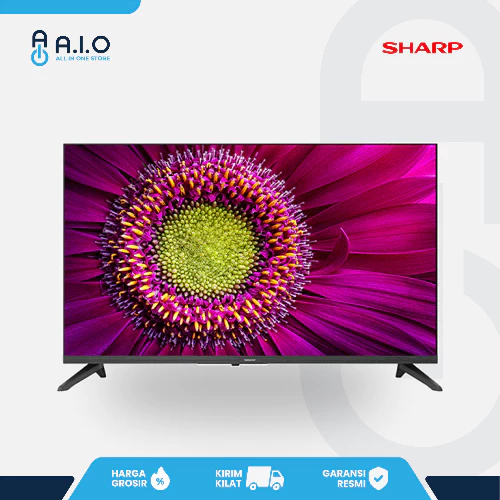
Sharp 32GH3000I adalah TV Google 32 inch yang ringkas dan praktis untuk kamar atau ruang kecil. Dengan Google TV dan Chromecast built in, TV ini memudahkan cara menyambungkan laptop ke tv tanpa perlu dongle tambahan. Untuk Sobat AIO yang ingin setup cepat, TV ini cocok karena mendukung aplikasi streaming populer dan antarmuka yang mudah digunakan.
Spesifikasi singkat
- Ukuran layar: 32 inch
- Sistem operasi: Google TV dengan Chromecast built in
- Port: HDMI, USB, AV, optical out
- Fitur tambahan: Google Assistant, akses ke Play Store aplikasi streaming
Sharp cocok untuk Sobat AIO yang butuh TV hemat tempat namun fungsional untuk menonton dan presentasi. Hubungan nirkabel via casting membuat cara menyambungkan laptop ke tv menjadi cepat dan bebas kabel.
Polytron – TV Google 55″ – PLD 55UG5059
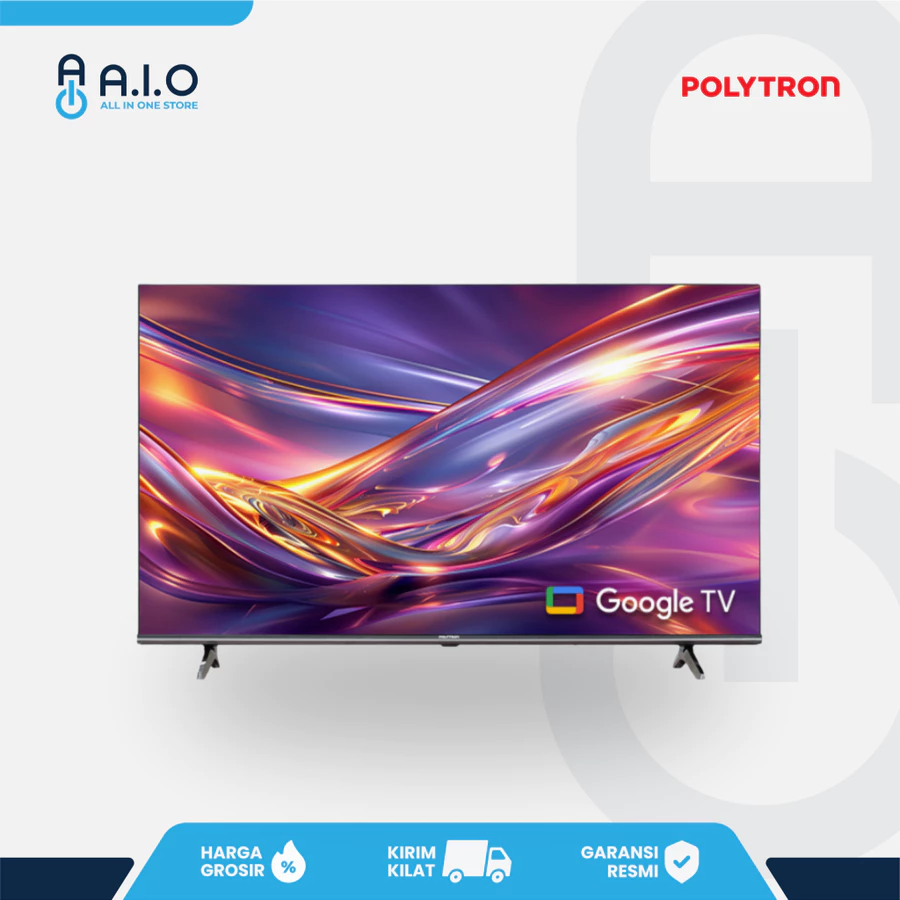
Polytron PLD 55UG5059 memberi pengalaman menonton layar lebar yang memanjakan mata. Dengan ukuran 55 inch, TV ini ideal untuk ruang keluarga dan home theater. Fitur Google TV mempermudah cara menyambungkan laptop ke tv secara nirkabel dan juga menyediakan port HDMI untuk koneksi kabel berkualitas.
Spesifikasi singkat
- Ukuran layar: 55 inch
- Sistem operasi: Google TV
- Resolusi: 4K atau Full HD tergantung varian
- Port: Multiple HDMI, USB, Ethernet, optical out
- Fitur tambahan: Chromecast built in, dukungan HDR pada varian tertentu
Polytron direkomendasikan bagi Sobat AIO yang ingin menikmati film di layar besar dan memakai laptop sebagai sumber konten baik melalui kabel maupun nirkabel.
TCL – TV Google 32″ – 32S5K
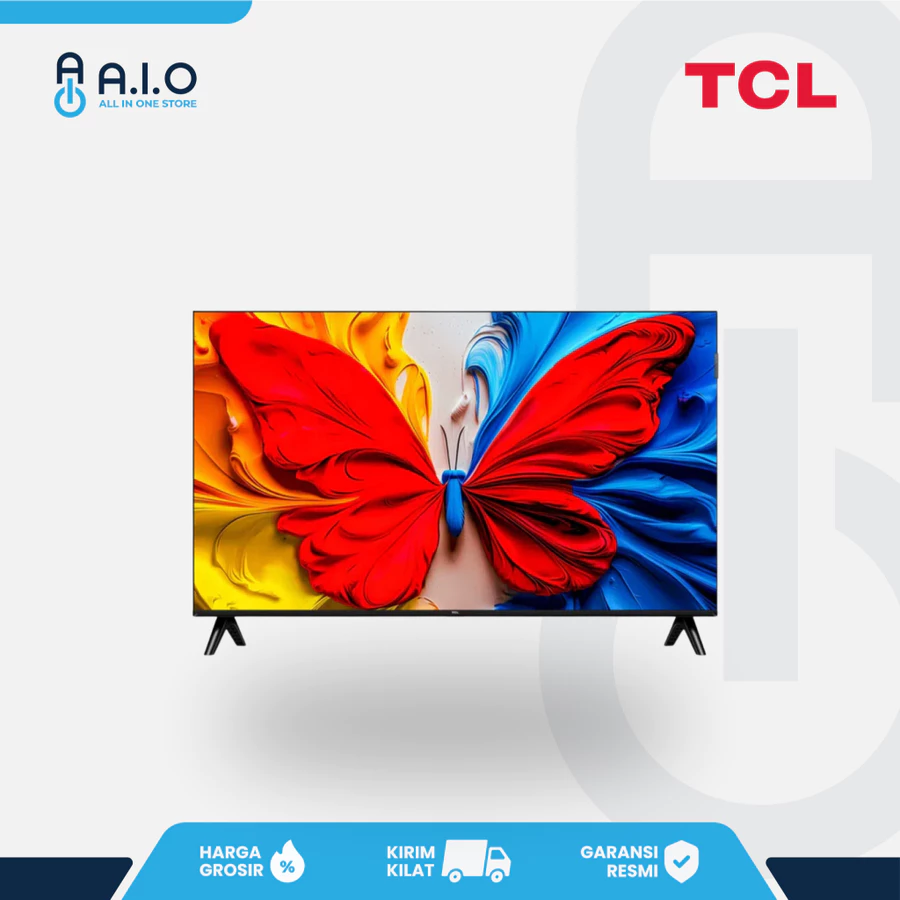
TCL 32S5K adalah pilihan ekonomis namun modern untuk Sobat AIO yang membutuhkan TV Google 32 inch. Dengan Google TV, TV ini memudahkan cara menyambungkan laptop ke tv untuk streaming dan mirroring layar tanpa perangkat tambahan.
Spesifikasi singkat
- Ukuran layar: 32 inch
- Sistem operasi: Google TV
- Port: HDMI, USB, AV, Ethernet
- Fitur tambahan: Chromecast built in, akses aplikasi streaming
TCL cocok untuk penggunaan sehari hari di kamar atau ruang kerja kecil. Kombinasi ukuran compact dan fitur Google TV membuat cara menyambungkan laptop ke tv menjadi simpel.
Tips Praktis Agar Sambungan Stabil
- Periksa port sebelum membeli kabel atau adapter.
- Gunakan kabel HDMI berkualitas ketika butuh kualitas maksimal.
- Untuk casting, pastikan jaringan Wi Fi memiliki bandwidth yang cukup dan router tidak kelebihan beban.
- Update driver grafis dan audio di laptop.
- Jika menggunakan adapter, pilih yang mendukung audio jika Anda ingin suara melalui TV.
Kesimpulan
Mengenal berbagai cara menyambungkan laptop ke tv memberi kebebasan bagi Sobat AIO untuk memilih metode yang paling sesuai dengan kebutuhan. Untuk kualitas dan kestabilan, kabel HDMI atau DisplayPort tetap menjadi andalan. Untuk kemudahan nirkabel dan fleksibilitas, Chromecast atau Miracast menawarkan kenyamanan tanpa kabel. Pastikan selalu memeriksa port, spesifikasi perangkat, dan kesiapan jaringan untuk metode nirkabel.
Dengan memilih TV yang tepat, seperti model Sharp, Polytron, atau TCL yang mendukung Google TV dan Chromecast built in, proses cara menyambungkan laptop ke tv menjadi lebih mudah dan andal. Jika Sobat AIO ingin referensi lebih lanjut tentang TV, cek rekomendasi smart TV 4K terbaik, atau baca ulasan led tv sharp 2t c32eg1i, dan pelajari fitur-fitur modern di smart TV 4K untuk memahami lebih jauh kemampuan casting dan dukungan codec.
FAQ
Bagaimana cara menyambung laptop ke TV?
Cara menyambung laptop ke TV ada banyak pilihan. Pilihan paling sederhana adalah menggunakan kabel HDMI yang mengirimkan audio dan video sekaligus. Bila laptop hanya memiliki port USB C, gunakan adapter USB C ke HDMI yang mendukung DisplayPort Alt Mode. Untuk perangkat lama gunakan kabel VGA disertai kabel audio 3.5mm. Untuk koneksi tanpa kabel, gunakan Chromecast, Miracast, atau HDMI wireless dongle. Pilih cara penyambungan sesuai port yang tersedia di laptop dan TV serta kebutuhan kualitas.
Apakah bisa menyambungkan laptop ke TV tanpa kabel?
Bisa. Cara menyambungkan laptop ke tv tanpa kabel umum dilakukan lewat Google Chromecast, Miracast, DLNA, atau fitur built in Smart TV yang mendukung casting. Untuk performa terbaik, pastikan Wi Fi rumah stabil dan perangkat berada di jaringan yang sama. Perlu diingat bahwa metode nirkabel biasanya mengalami sedikit latency sehingga kurang ideal untuk gaming kompetitif.
Mengapa HDMI tidak terdeteksi di laptop?
HDMI tidak terdeteksi di laptop bisa disebabkan oleh beberapa hal. Pertama kabel atau port rusak. Kedua pemilihan input pada TV belum tepat. Ketiga driver kartu grafis atau audio di laptop perlu diperbarui. Keempat, port di laptop atau TV bermasalah. Coba ganti kabel, cek koneksi ke perangkat lain, perbarui driver, dan pastikan input TV sudah dipilih dengan benar.
Bisakah kita menghubungkan laptop ke TV dengan HDMI?
Bisa. Menghubungkan laptop ke TV dengan HDMI adalah cara yang sangat umum dan efektif karena HDMI membawa audio dan video digital dalam satu kabel, mudah di set up, dan mendukung resolusi tinggi. Pastikan laptop dan TV memiliki port HDMI atau gunakan adapter yang sesuai jika laptop hanya memiliki port lain.