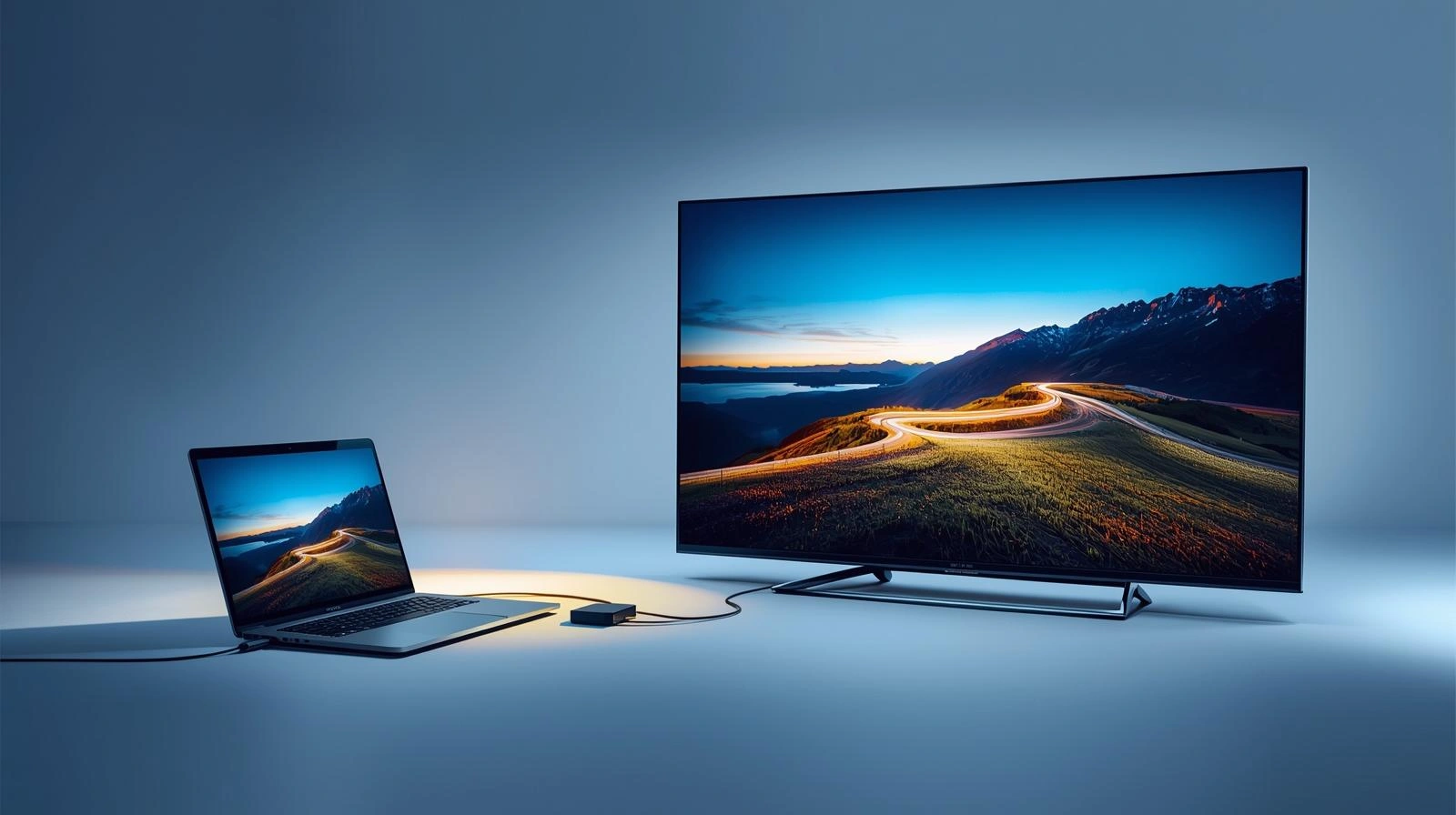
Cara Menyambungkan Laptop ke TV sekarang jadi kebutuhan yang sangat umum, entah untuk nonton film, presentasi kerja, main game, meeting, atau sekadar menikmati layar yang lebih besar. Secara umum, Cara Menyambungkan Laptop ke TV bisa dilakukan lewat kabel seperti HDMI, USB-C ke HDMI, atau DisplayPort ke HDMI, dan juga tanpa kabel lewat Chromecast, Miracast, AirPlay, atau wireless display yang kompatibel.
Kalau kamu sedang mencari cara yang paling stabil, Cara Menyambungkan Laptop ke TV dengan kabel biasanya jadi pilihan utama karena kualitas gambar dan audionya lebih konsisten. Kalau kamu butuh yang paling ringkas dan bebas kabel, Cara Menyambungkan Laptop ke TV tanpa kabel bisa jadi solusi yang sangat nyaman, asalkan laptop, TV, dan jaringan atau fitur wireless-nya memang mendukung.
Sebelum masuk ke langkah-langkah, kamu juga bisa melihat referensi TV yang mendukung kebutuhan layar besar seperti rekomendasi Smart TV 4K terbaik agar Cara Menyambungkan Laptop ke TV terasa lebih maksimal dari sisi kualitas tampilan dan fitur.
1. Cara Menyambungkan Laptop ke TV dengan HDMI
Cara Menyambungkan Laptop ke TV paling sederhana adalah memakai kabel HDMI. Banyak sumber teknis menyebut HDMI sebagai pilihan paling mudah karena audio dan video bisa lewat satu kabel sekaligus, lalu laptop biasanya langsung mendeteksi sambungan setelah TV dipindah ke input HDMI yang benar.

BERVIN – HDMI CABLE – BHC 302GR
- Produk BERVIN HDMI CABLE BHC 302GR terbuat di Indonesia, jadi Anda mendapatkan kualitas yang sesuai dengan standar lokal.
- Dimensi produk yang ramping (24 x 15 x 4 CM) memudahkan Anda menyimpannya di tempat yang terbatas.
- Bobot produk yang ringan (0,5 KG) membuatnya mudah dibawa kemana-mana.
- Produk BERVIN HDMI CABLE BHC 302GR memiliki kapasitas 3 M, sehingga Anda dapat menikmati kualitas gambar yang lebih tinggi.
- Produk ini dirancang untuk memenuhi kebutuhan Anda akan koneksi HDMI yang stabil dan cepat.
Langkahnya seperti ini:
- Colokkan kabel HDMI ke port HDMI laptop.
- Sambungkan ujung satunya ke port HDMI TV.
- Pilih input HDMI yang sesuai di TV.
- Atur mode tampilan di laptop, misalnya duplicate atau extend.
2. Cara Menyambungkan Laptop ke TV dengan USB-C ke HDMI
Kalau laptop kamu tipis dan tidak punya port HDMI, Cara Menyambungkan Laptop ke TV berikutnya adalah memakai USB-C ke HDMI. Banyak laptop modern memang mengandalkan USB-C, tetapi tidak semua port USB-C otomatis mendukung output video. Karena itu, kamu perlu memastikan laptop mendukung mode video seperti DisplayPort Alt Mode atau Thunderbolt.
Langkahnya:
- Pastikan port USB-C laptop mendukung video output.
- Sambungkan adapter USB-C ke HDMI ke laptop.
- Colokkan kabel HDMI dari adapter ke TV.
- Pilih input HDMI pada TV.
- Sesuaikan pengaturan layar di laptop.
3. Cara Menyambungkan Laptop ke TV dengan DisplayPort atau Mini DisplayPort
Cara Menyambungkan Laptop ke TV juga bisa dilakukan lewat DisplayPort atau Mini DisplayPort ke HDMI. Wired menjelaskan bahwa DisplayPort dan Mini DisplayPort sering ada di laptop tertentu, tetapi biasanya tetap perlu adapter karena TV umumnya memakai HDMI sebagai input utama.
Langkah sederhananya:
- Sambungkan DisplayPort atau Mini DisplayPort laptop ke adapter atau kabel ke HDMI.
- Hubungkan ujung HDMI ke TV.
- Pindahkan input TV ke HDMI yang sesuai.
- Atur resolusi dan mode tampilan di laptop.
Cara Menyambungkan Laptop ke TV lewat jalur ini cocok untuk laptop kerja, workstation, atau perangkat lama yang punya port display khusus. Ini juga salah satu alasan kenapa Cara Menyambungkan Laptop ke TV tidak selalu harus lewat HDMI murni, selama kamu tahu jenis port yang tersedia.
4. Cara Menyambungkan Laptop ke TV dengan VGA + Audio 3.5 mm
Untuk laptop atau TV lama, Cara Menyambungkan Laptop ke TV kadang masih memakai VGA. Namun, VGA hanya membawa sinyal video, jadi suara harus dipisahkan lewat kabel audio 3.5 mm. Wired menyebut VGA sebagai opsi lawas yang masih bisa dipakai, tetapi kualitasnya kalah dari HDMI.
Langkahnya:
- Sambungkan kabel VGA dari laptop ke TV.
- Colokkan kabel audio 3.5 mm ke laptop dan input audio TV.
- Pilih input PC atau RGB pada TV.
- Atur resolusi agar sesuai kemampuan TV.
Cara Menyambungkan Laptop ke TV dengan VGA cocok untuk perangkat lama, tetapi kalau kamu ingin gambar yang lebih tajam dan setup yang lebih rapi, HDMI atau USB-C ke HDMI tetap lebih unggul.
5. Cara Menyambungkan Laptop ke TV tanpa kabel dengan Chromecast atau Google Cast
Kalau kamu ingin Cara Menyambungkan Laptop ke TV tanpa kabel, Chromecast atau TV yang mendukung casting bisa jadi pilihan yang sangat nyaman. Wired menjelaskan bahwa kamu bisa membuka Chrome di laptop lalu menggunakan fitur Cast untuk mengirim tab ke TV yang kompatibel.
Langkah umumnya:
- Pastikan TV atau dongle casting sudah aktif.
- Hubungkan laptop dan TV ke jaringan Wi-Fi yang sama.
- Buka browser Chrome di laptop.
- Klik menu tiga titik lalu pilih Cast.
- Pilih tab, jendela, atau layar yang ingin kamu tampilkan.
Cara Menyambungkan Laptop ke TV tanpa kabel seperti ini terasa sangat praktis untuk streaming dan presentasi ringan. Kalau kamu sedang mempertimbangkan TV yang lebih siap untuk casting modern, referensi seperti rekomendasi Smart TV 4K terbaik bisa membantu memilih perangkat yang lebih sesuai.
6. Cara Menyambungkan Laptop ke TV tanpa kabel dengan Miracast atau Wireless Display
Buat pengguna Windows, Cara Menyambungkan Laptop ke TV tanpa kabel juga bisa memakai Miracast atau Wireless Display. Miracast adalah standar wireless screen-casting yang memang dirancang untuk mengirim video dan suara ke TV, monitor, atau proyektor lewat koneksi Wi-Fi Direct. Windows 10 dan Windows 11 mendukung Miracast, dan pada banyak perangkat kamu bisa mulai pairing lewat Win+K atau menu Add device untuk wireless display.
Langkah yang umum:
- Pastikan laptop dan TV mendukung Miracast.
- Buka Settings di Windows.
- Pilih Add device atau Wireless display or dock.
- Pilih TV yang muncul di daftar.
- Konfirmasi koneksi di layar TV jika diminta.
Cara Menyambungkan Laptop ke TV dengan Miracast sangat cocok untuk presentasi cepat dan penggunaan harian tanpa kabel. Windows 11 juga mendukung opsi wireless display melalui fitur terkait Miracast, jadi kamu bisa lebih leluasa memilih metode yang paling nyaman.
7. Cara Menyambungkan Laptop ke TV dengan wireless dongle HDMI
Kalau TV kamu belum punya fitur casting bawaan, Cara Menyambungkan Laptop ke TV tetap bisa dilakukan dengan wireless HDMI dongle atau adaptor display nirkabel. Miracast dan produk sejenis memang hadir untuk menjembatani perangkat yang belum punya fitur wireless display bawaan.
Langkah sederhananya:
- Colokkan dongle ke port HDMI TV.
- Sambungkan daya ke dongle jika diperlukan.
- Hubungkan laptop ke perangkat dongle lewat menu cast atau wireless display.
- Pastikan koneksi sudah aktif sebelum mulai menonton atau presentasi.
Pilih kabel atau tanpa kabel?
Cara Menyambungkan Laptop ke TV sebaiknya dipilih berdasarkan kebutuhan kamu. HDMI dan adapter kabel lebih cocok untuk kestabilan dan kualitas, sedangkan casting nirkabel lebih cocok untuk kenyamanan dan tampilan yang lebih bebas. Panduan teknis modern juga menekankan pentingnya memilih kabel yang mendukung resolusi dan refresh rate yang kamu butuhkan, terutama jika ingin hasil 4K yang lebih mulus.
Tips agar Cara Menyambungkan Laptop ke TV berjalan mulus
Supaya Cara Menyambungkan Laptop ke TV berjalan tanpa drama, perhatikan beberapa hal ini:
- cek port laptop dan TV sebelum membeli kabel atau adapter,
- pastikan input TV sudah sesuai dengan port yang dipakai,
- gunakan kabel yang sesuai kebutuhan resolusi,
- untuk koneksi nirkabel, pastikan Wi-Fi stabil dan perangkat kompatibel,
- sesuaikan resolusi layar agar hasilnya tajam dan tidak buram.
Kalau kamu ingin lihat langsung pilihan TV dan perangkat pendukungnya, kamu bisa mampir ke cabang berikut:
AIO Store Cirebon
AIO Store ASS Mall
AIO Store Premium
AIO Store Tasikmalaya
AIO Store Kopo Bandung
AIO Store Ujung Berung Bandung
AIO Electronic HUB
FAQ
Bagaimana cara mengkoneksikan laptop ke TV?
Cara paling umum adalah pakai HDMI. Kalau laptop tidak punya HDMI, kamu bisa pakai USB-C ke HDMI, DisplayPort ke HDMI, atau koneksi nirkabel seperti Chromecast dan Miracast.
Bagaimana cara menghubungkan laptop saya ke TV?
Sambungkan kabel atau aktifkan fitur wireless, lalu pilih input TV yang sesuai dan atur mode tampilan di laptop. Pada Windows, pengaturan display atau shortcut seperti Windows key + P sangat membantu.
Apakah TV bisa jadi monitor laptop?
Bisa. TV dapat dipakai sebagai layar kedua atau mirror display selama port, adapter, atau fitur wireless-nya cocok.
Laptop ke TV pakai kabel apa?
Paling umum pakai HDMI. Kalau laptop kamu tidak punya HDMI, gunakan USB-C ke HDMI, DisplayPort ke HDMI, atau VGA untuk perangkat lama.
Apakah di laptop bisa nonton TV?
Bisa, selama kamu memakai layanan streaming, aplikasi TV, atau perangkat tuner yang sesuai. Laptop juga bisa menampilkan TV ke layar besar melalui koneksi kabel atau wireless display.
Bagaimana cara Anda berbagi layar TV ke laptop Anda?
Kalau yang kamu maksud menampilkan konten ke layar laptop, jalurnya berbeda dari Cara Menyambungkan Laptop ke TV. Biasanya yang paling umum memang laptop ke TV, sedangkan arah sebaliknya tergantung fitur perangkat yang dipakai.
Bagaimana cara menghubungkan laptop ke TV secara nirkabel di Windows 11?
Pastikan laptop dan TV mendukung Miracast, lalu buka Settings > Add device > Wireless display or dock, atau gunakan Win+K untuk mulai pairing jika perangkat kompatibel.
Bagaimana cara menghubungkan ponsel ke TV secara nirkabel?
Gunakan Cast, Miracast, atau AirPlay sesuai jenis ponsel dan TV. Android umumnya memakai casting atau Miracast, sedangkan perangkat Apple menggunakan AirPlay pada TV yang mendukungnya.
Cara Menyambungkan Laptop ke TV tidak harus rumit. Kalau kamu ingin hasil paling stabil, HDMI biasanya jadi pilihan paling aman. Kalau kamu ingin lebih praktis dan bebas kabel, cara nirkabel seperti Chromecast atau Miracast juga sangat membantu. Intinya, Cara Menyambungkan Laptop ke TV akan terasa jauh lebih mudah kalau kamu sudah tahu port laptop, input TV, dan kebutuhan penggunaan kamu sendiri.