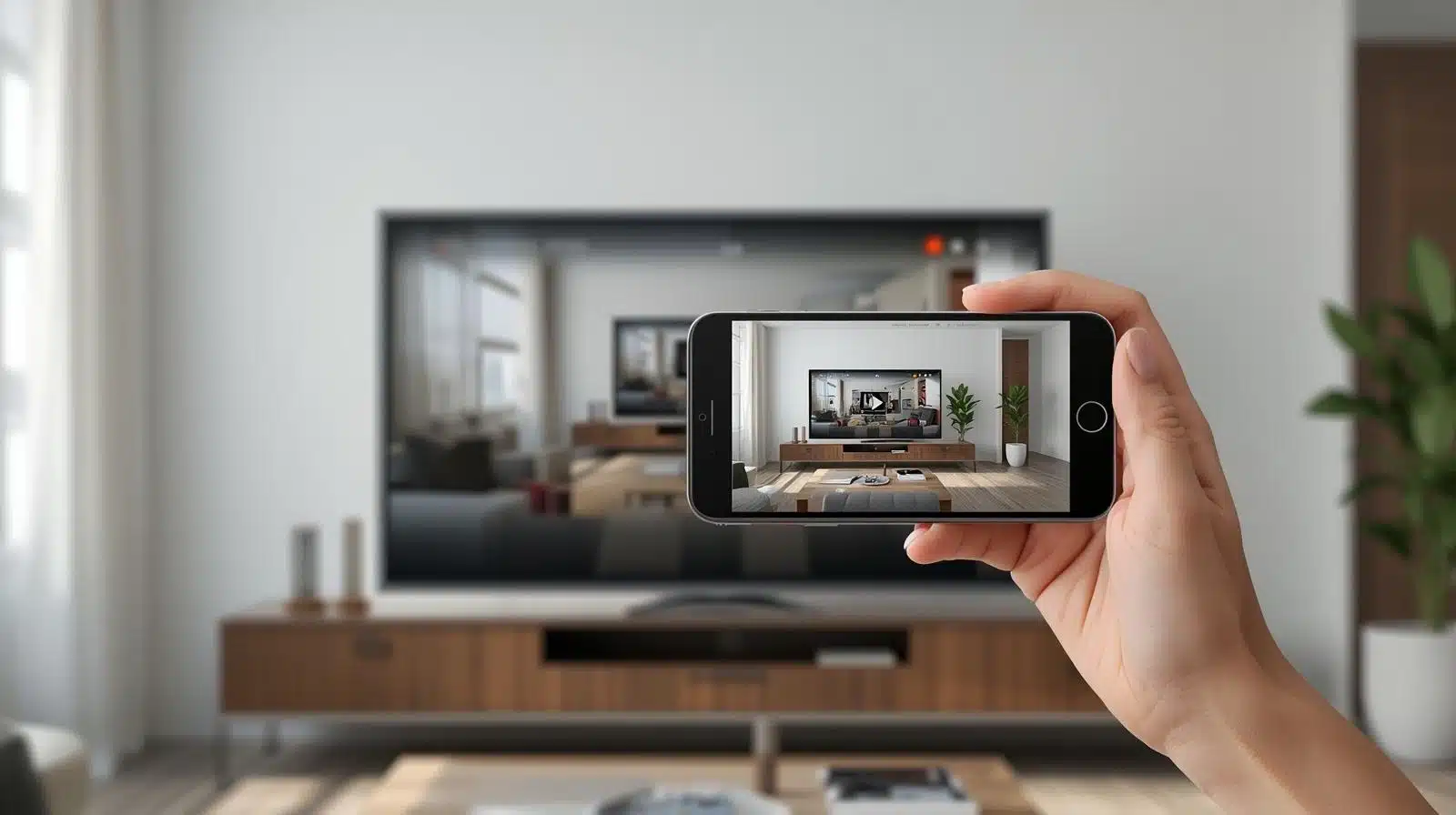
Mungkin banyak Sobat AIO yang masih bingung saat ingin menikmati konten favorit di layar yang lebih besar, terutama ketika mencari cara menghubungkan HP ke TV dengan cepat dan tanpa ribet. Padahal, teknologi saat ini sudah mendukung berbagai metode, mulai dari sambungan kabel hingga koneksi nirkabel yang lebih praktis. Dengan memahami opsi yang tersedia, Sobat AIO bisa memilih metode yang paling sesuai dengan kebutuhan, apakah untuk streaming film, presentasi, hingga bermain game di layar TV.
Daftar Isi
Selain memberikan pengalaman visual yang lebih maksimal, mengetahui cara menghubungkan HP ke TV juga membantu Sobat AIO memanfaatkan fitur bawaan perangkat secara optimal. Setiap jenis TV, baik Smart TV maupun TV biasa, punya cara pairing yang berbeda. Begitu juga dengan tipe HP, apakah Android atau iPhone. Karena itu, penting memahami langkah-langkah yang tepat agar koneksi berjalan mulus tanpa gangguan. Artikel ini akan membahas semuanya secara lengkap dan mudah dipahami.
Cara Menyambungkan HP ke TV
Berikut ini beberapa cara menyambungkan hp ke tv yang bisa sobat AIO coba.
Menggunakan Kabel HDMI
Kapan pakai: saat membutuhkan koneksi stabil tanpa lag, mis. presentasi atau gaming.
Langkah:
- Periksa port HP: apakah HP memiliki USB-C dengan Alt Mode (DisplayPort) atau port Micro-USB (membutuhkan MHL).
- Siapkan kabel/adapter berkualitas: USB-C to HDMI untuk HP modern; MHL adapter untuk HP lama yang mendukung.
- Sambungkan adapter ke HP, lalu kabel HDMI dari adapter ke port HDMI TV.
- Ubah input TV ke HDMI yang bersangkutan.
- Jika layar belum tampil, cek notifikasi HP untuk mengaktifkan output video.
Troubleshooting singkat:
- Coba kabel/adapter lain bila tidak ada gambar — banyak adaptor murah tidak mendukung video.
- Matikan mode hemat baterai di HP karena beberapa HP menonaktifkan output video saat hemat daya.
Chromecast / Google TV (Nirkabel)
Kapan pakai: streaming YouTube, Netflix, dan aplikasi lain yang mendukung cast.
Langkah:
- Colokkan Chromecast ke HDMI TV atau gunakan TV dengan Chromecast built-in (Google TV).
- Pastikan HP dan perangkat Chromecast/TV berada pada jaringan Wi-Fi yang sama.
- Buka aplikasi yang mendukung cast (YouTube, Netflix), ketuk ikon Cast, pilih nama TV.
- Untuk mirror seluruh layar Android, buka Google Home → pilih perangkat → Cast my screen.
Troubleshooting:
- Jika perangkat tidak muncul, restart router, HP, dan Chromecast.
- Pastikan aplikasi Google Home terupdate.
Miracast / Wireless Display (Android)
Kapan pakai: ingin mirror layar penuh tanpa Chromecast, jika TV atau adapter mendukung Miracast.
Langkah:
- Aktifkan fitur Wireless Display / Miracast pada TV atau hubungkan Miracast dongle.
- Di HP: buka Pengaturan → Display / Sambungan → Cast / Wireless Display, atau tarik notifikasi dan cari ikon Cast.
- Pilih perangkat TV/adapter yang muncul, konfirmasi bila diminta.
Catatan: Miracast sering bekerja peer-to-peer sehingga tidak selalu memerlukan router Wi-Fi.
Cara Menyambungkan iPhone ke TV (AirPlay)
Kapan pakai: menghubungkan iPhone/iPad ke Apple TV atau Smart TV yang mendukung AirPlay.
Langkah singkat:
- Pastikan iPhone dan Apple TV/Smart TV berada di jaringan Wi-Fi yang sama.
- Buka Control Center → Screen Mirroring → pilih Apple TV/TV kompatibel.
- Masukkan kode AirPlay di TV jika diminta.
Jika TV tidak mendukung AirPlay, gunakan Apple TV atau adaptor yang kompatibel.
Dongle / TV Box / Kabel
Opsi untuk TV yang bukan smart:
- Pasang dongle seperti Chromecast atau Fire TV Stick ke port HDMI untuk menambah kemampuan smart dan memudahkan cara menyambungkan hp ke tv secara nirkabel.
- Atau gunakan kabel USB-C→HDMI untuk koneksi langsung tanpa perlu jaringan Wi-Fi.
Tips: dongle kecil ini umumnya lebih murah dan mudah dipasang, cocok jika kamu ingin TV lama menjadi perangkat streaming.
Smart TV Terbaik untuk Cara Menyambungkan HP ke TV
Polytron – TV Google 55″ – PLD 55UG5059
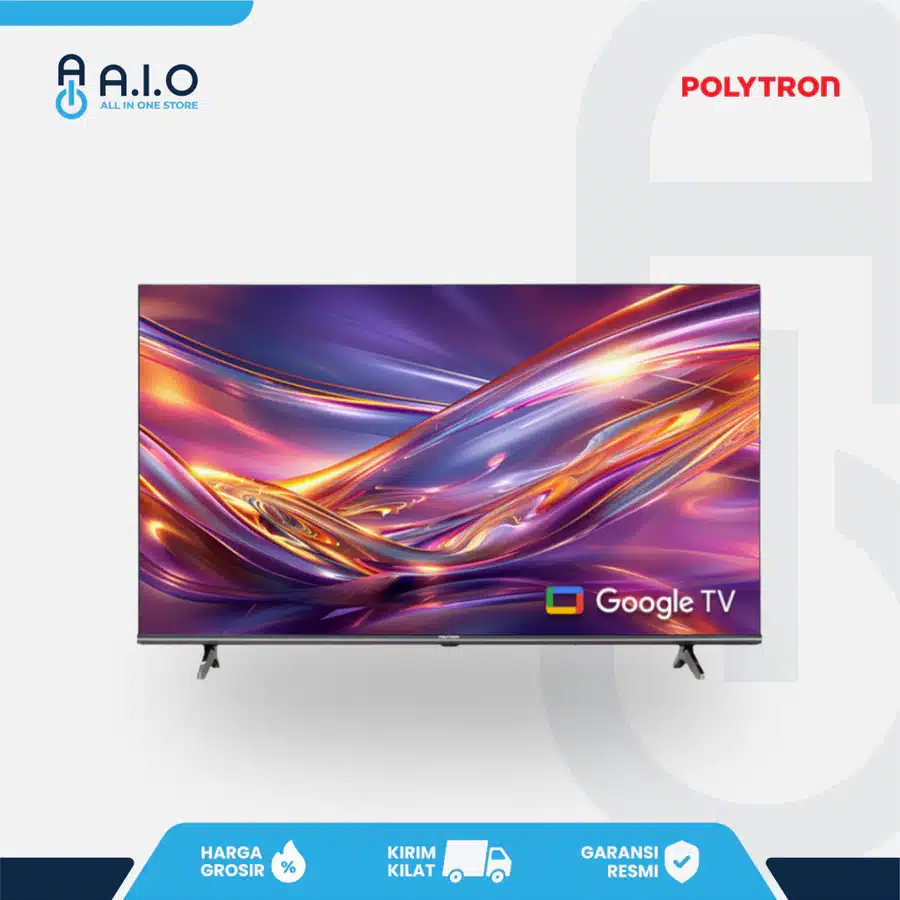
Polytron PLD 55UG5059 adalah TV Google 55 inci yang pas untuk ruang keluarga. Dengan Google TV / Chromecast built-in, TV ini memudahkan proses cara menyambungkan hp ke tv secara nirkabel sehingga Sobat AIO bisa langsung menampilkan streaming favorit dari ponsel tanpa alat tambahan.
Untuk penggunaan sehari-hari, layar besar 55″ memberi pengalaman menonton lebih imersif, dan dukungan Google TV membuat navigasi aplikasi streaming menjadi mudah. Cocok untuk keluarga yang sering menonton film atau memutar konten dari HP.
Spesifikasi
| Spesifikasi | Detail |
|---|---|
| Merek | Polytron |
| Model | PLD 55UG5059 |
| Ukuran Layar | 55 inch |
| Resolusi | 4K UHD (cek varian) |
| Smart Platform | Google TV (Chromecast built-in) |
| HDMI | (cek Shopee) |
| USB | (cek Shopee) |
| Wi-Fi | Ya (2.4/5GHz — cek) |
| Bluetooth | Ya (cek) |
| Link Beli (Shopee) | Klik Disini |
TCL – TV Google 43″ Slim Uni-Body – 43P7K
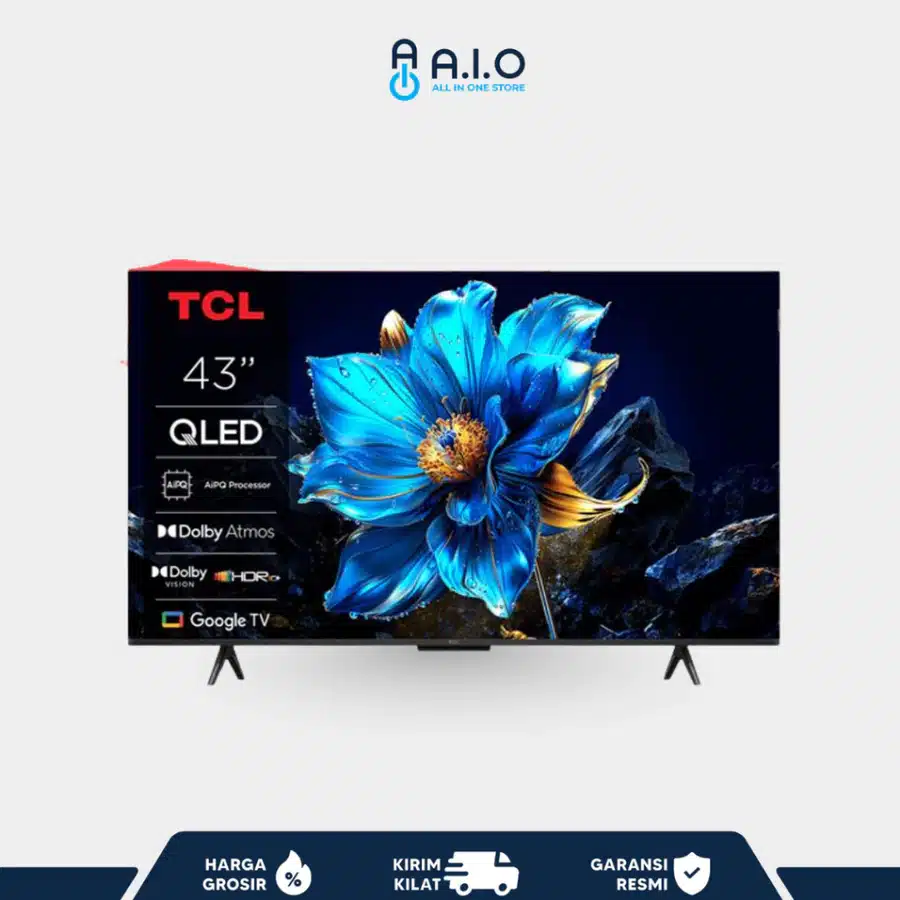
TCL 43P7K hadir dengan desain tipis dan Google TV terintegrasi, membuatnya solusi ringkas untuk kamar atau ruang tamu kecil. Dukungan Chromecast built-in mempermudah cara menyambungkan hp ke tv tanpa perlu perangkat tambahan.
Ukuran 43″ ideal untuk ruangan sedang, dan platform Google TV menyediakan akses cepat ke berbagai aplikasi streaming dari HP mu. Pilihan tepat buat yang ingin layar lebih besar namun tetap hemat ruang.
Spesifikasi
| Spesifikasi | Detail |
|---|---|
| Merek | TCL |
| Model | 43P7K |
| Ukuran Layar | 43 inch |
| Resolusi | 4K / UHD (cek varian) |
| Smart Platform | Google TV (Chromecast built-in) |
| HDMI | (cek Shopee) |
| USB | (cek Shopee) |
| Wi-Fi | Ya |
| Link Beli (Shopee) | Klik Disini |
Samsung – Smart TV 50″ – UA50U8000F 4K UHD
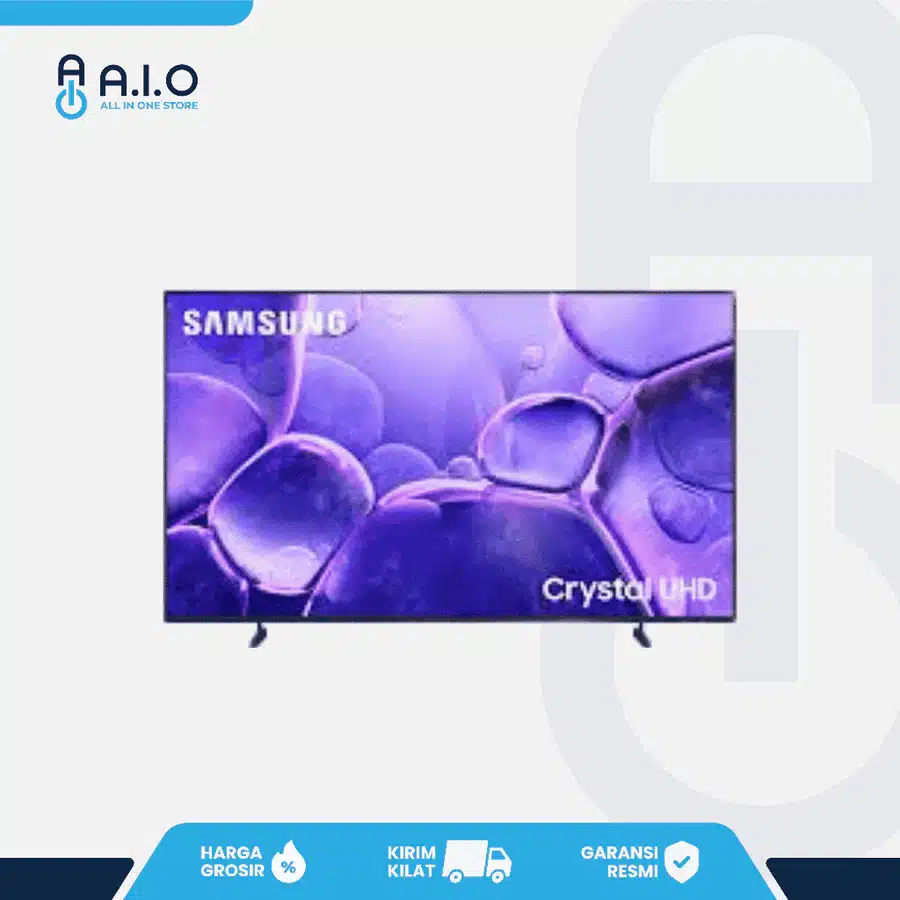
Samsung UA50U8000F menawarkan kualitas gambar 4K pada ukuran 50 inch dan fitur-fitur Smart TV yang komprehensif. Untuk pengguna Samsung dan Android, fitur SmartThings atau screen mirroring memudahkan cara menyambungkan hp ke tv terutama untuk berbagi layar dan konten lokal.
Meski platform utamanya Tizen, banyak aplikasi streaming dan opsi mirroring mendukung kolaborasi antara HP dan TV, memberikan fleksibilitas untuk berbagai kebutuhan hiburan.
Spesifikasi
| Spesifikasi | Detail |
|---|---|
| Merek | Samsung |
| Model | UA50U8000F |
| Ukuran Layar | 50 inch |
| Resolusi | 4K UHD |
| Smart Platform | Tizen (cek dukungan casting) |
| HDMI | (cek Shopee) |
| USB | (cek Shopee) |
| Wi-Fi | Ya |
| Link Beli (Shopee) | Klik Disini |
Aqua – TV Google 43″ – AQT43S80EUX
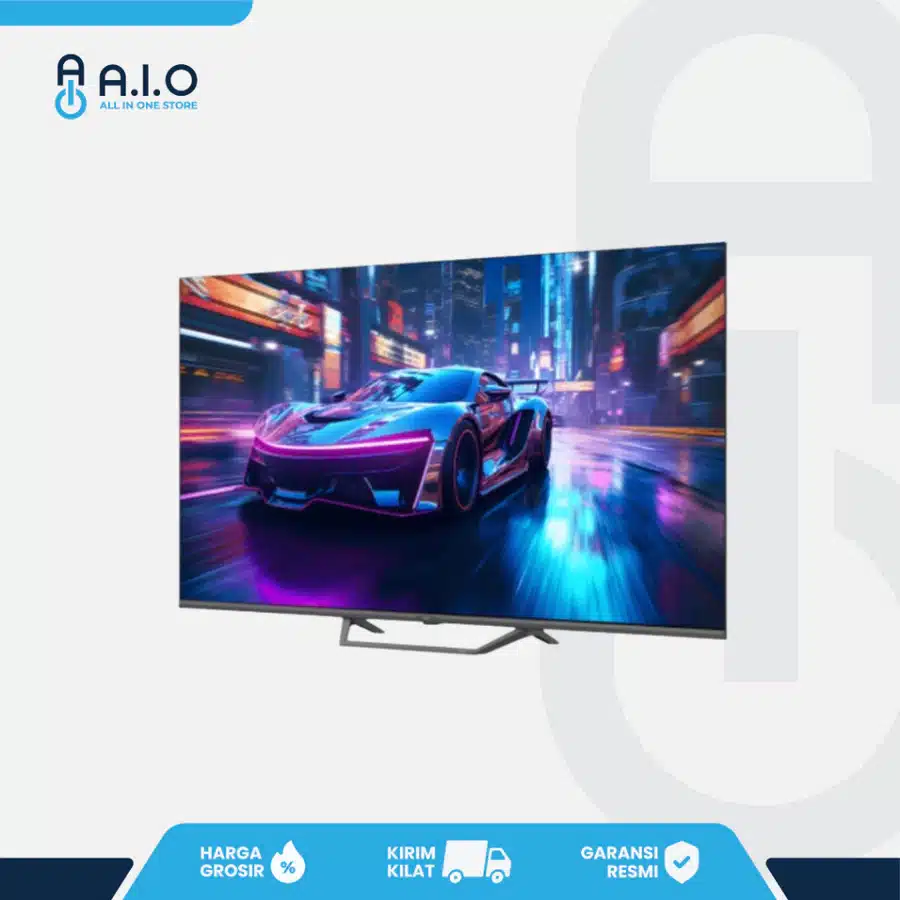
Aqua AQT43S80EUX merupakan TV Google 43 inci yang menyasar pengguna dengan anggaran terjangkau namun menginginkan fungsi smart. Karena memiliki Chromecast built-in, cara menyambungkan hp ke tv untuk streaming jadi sederhana dan cepat.
TV ini cocok untuk kamar keluarga atau ruang kecil yang membutuhkan akses streaming langsung dari HP tanpa kabel.
Spesifikasi
| Spesifikasi | Detail |
|---|---|
| Merek | Aqua |
| Model | AQT43S80EUX |
| Ukuran Layar | 43 inch |
| Resolusi | 4K / Full HD (cek varian) |
| Smart Platform | Google TV (Chromecast built-in) |
| HDMI | (cek Shopee) |
| USB | (cek Shopee) |
| Wi-Fi | Ya |
| Link Beli (Shopee) | Klik Disini… |
Samsung – TV Smart 43″ – UA43CU7000K
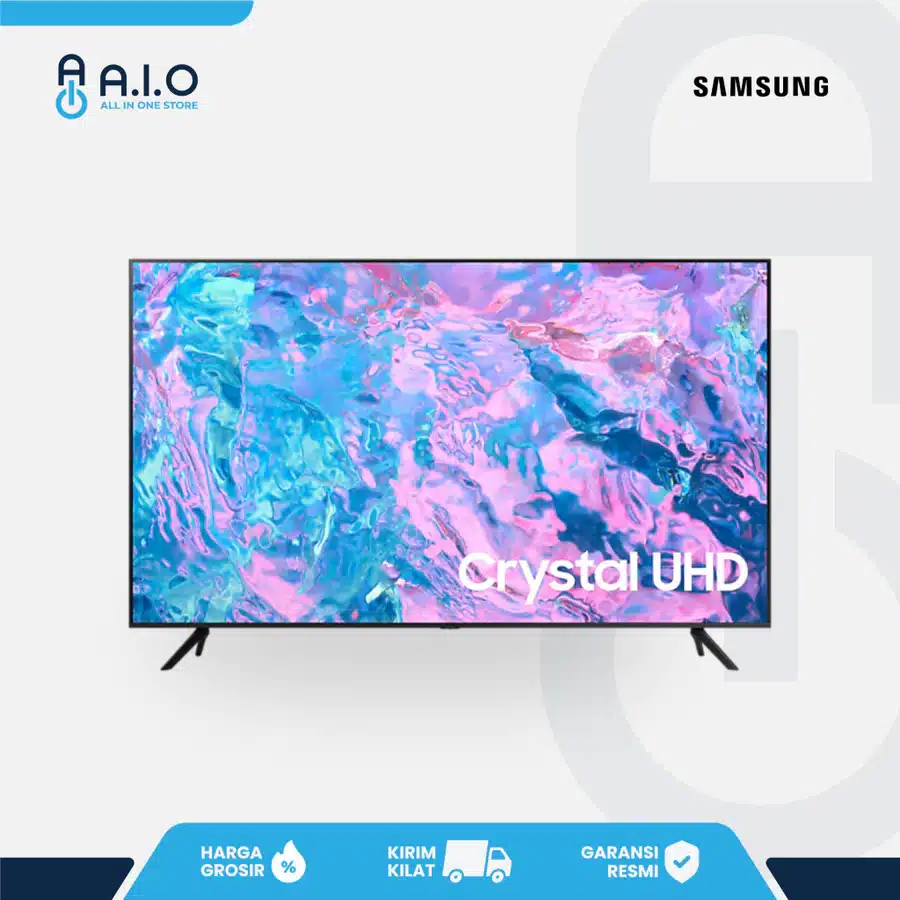
Samsung UA43CU7000K adalah pilihan 43 inch yang stabil untuk kebutuhan hiburan sehari-hari. Dengan dukungan SmartThings dan kemampuan screen mirroring, TV ini memudahkan Sobat AIO menerapkan berbagai cara menyambungkan hp ke tv yang sesuai dengan merk HP.
Jika kamu pengguna iPhone atau Android, ada beberapa opsi casting atau mirroring yang bisa digunakan pada model ini, termasuk aplikasi pihak ketiga atau dongle jika perlu.
Spesifikasi
| Spesifikasi | Detail |
|---|---|
| Merek | Samsung |
| Model | UA43CU7000K |
| Ukuran Layar | 43 inch |
| Resolusi | 4K / UHD (cek varian) |
| Smart Platform | Tizen (cek fitur casting) |
| HDMI | (cek Shopee) |
| USB | (cek Shopee) |
| Wi-Fi | Ya |
| Link Beli (Shopee) | Klik Disini… |
Tips Praktis & Troubleshooting
- Pastikan HP dan TV/dongle berada di jaringan Wi-Fi yang sama saat menggunakan Chromecast/Google TV atau AirPlay.
- Gunakan adaptor dan kabel berkualitas untuk koneksi kabel; adaptor murah sering menimbulkan masalah.
- Jika mirroring terputus, restart perangkat (HP, TV/dongle, router) dan perbarui aplikasi Google Home/firmware TV.
- Matikan mode hemat baterai di HP saat melakukan screen mirroring agar output tidak terbatasi.
- Untuk TV non-smart, pasang dongle seperti Chromecast atau Fire TV Stick agar lebih mudah menerapkan cara menyambungkan hp ke tv nirkabel.
Tabel Perbandingan Ringkas
| Skenario | Metode Terbaik | Kelebihan | Kekurangan |
|---|---|---|---|
| Streaming video | Chromecast / Google TV | Praktis, banyak aplikasi mendukung | Bergantung ke Wi-Fi |
| Presentasi | Kabel HDMI (USB-C→HDMI) | Stabil, latensi rendah | Perlu kabel/adapter |
| Gaming | Kabel HDMI / TV dengan game mode | Input lag minimal | Kabel membatasi pergerakan |
| TV lama | Dongle / TV Box | Ubah TV jadi smart | Perlu perangkat tambahan |
FAQ seputar cara menyambungkan hp ke tv
- Bagaimana cara mengkoneksikan HP ke TV?
Kamu bisa menggunakan kabel (USB-C→HDMI atau MHL), dongle/TV Box (Chromecast, Fire TV), atau nirkabel seperti Chromecast, Miracast, dan AirPlay, tergantung perangkat dan kebutuhan. - Apakah bisa menghubungkan HP ke TV tanpa kabel?
Ya. Dengan Chromecast/Google TV, Miracast (Android), atau AirPlay (iPhone) kamu dapat melakukan casting/mirroring tanpa kabel, selama perangkat mendukung dan berada di jaringan yang sama. - Apa nama aplikasi untuk menyambungkan HP ke TV?
Aplikasi populer meliputi Google Home (untuk Chromecast), SmartThings (Samsung), dan aplikasi streaming yang memiliki tombol Cast (YouTube, Netflix). - Bagaimana cara menghubungkan ponsel saya ke TV tanpa TV pintar?
Gunakan dongle seperti Chromecast atau Fire TV Stick yang dicolokkan ke HDMI TV, atau sambungkan HP via kabel USB-C→HDMI untuk koneksi langsung.
Kesimpulan & Rekomendasi Akhir
Sekarang Sobat AIO sudah tahu beberapa cara menyambungkan hp ke tv dari kabel langsung yang stabil hingga solusi nirkabel yang praktis. Untuk streaming, Chromecast/Google TV seringkali paling mudah; untuk presentasi dan gaming, kabel HDMI memberikan performa terbaik. Jika TV kamu bukan smart, dongle sederhana bisa menjadikannya perangkat streaming dalam hitungan menit.
Butuh panduan terkait perangkat lain? Baca juga panduan lanjutan kami tentang menyambungkan laptop ke TV.