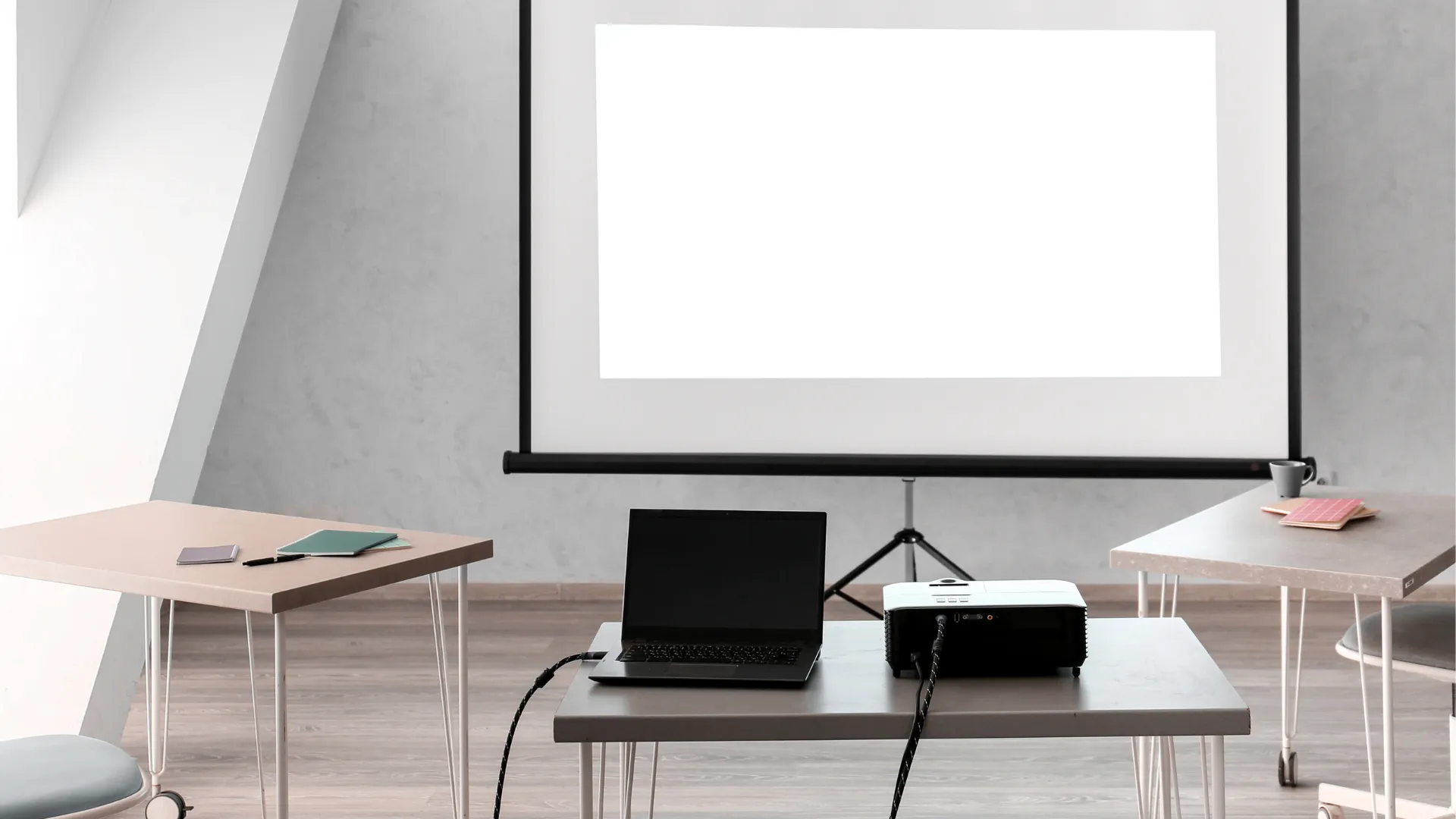
Pernahkah Anda berada dalam situasi di mana semua persiapan presentasi telah dilakukan dengan sempurna, materi sudah dihapal, namun ketika tombol presentasi ditekan, layar proyektor di depan ruangan hanya menampilkan warna biru tanpa gambar? Situasi seperti ini bisa membuat siapa saja merasa cemas dan panik, karena momen presentasi yang seharusnya berjalan mulai justru terhambat oleh masalah teknis sepele. Menghubungkan laptop ke layar besar seharusnya menjadi hal yang mudah, tetapi tanpa pengetahuan yang tepat mengenai cara menyambungkan laptop ke proyektor hdmi, kendala seperti kabel yang tidak cocok atau pengaturan yang salah bisa menjadi mimpi buruk.
Anda tidak perlu khawatir menghadapi situasi tersebut lagi. AIO Store hadir sebagai panduan terpercaya untuk membantu Anda menguasai teknik koneksi perangkat dengan langkah yang mudah dipahami. Menguasai cara menyambungkan laptop ke proyektor hdmi adalah keahlian dasar yang wajib dimiliki oleh pelajar, mahasiswa, hingga profesional di dunia kerja untuk memastikan kegiatan presentasi atau hiburan berjalan lancar.
Dalam artikel ini, kita akan mengupas tuntas 9 langkah detail mengenai cara menyambungkan laptop ke proyektor hdmi secara sistematis. Penjelasan ini dirancang agar Anda tidak hanya bisa menghubungkan kabel, tetapi juga memahami pengaturan sistem operasi yang seringkali menjadi titik kegagalan bagi banyak orang. Jika sebelumnya Anda pernah kesulitan saat menghubungkan laptop ke televisi, membaca panduan tentang cara menyambung hdmi ke laptop akan memberikan pengetahuan dasar yang bermanfaat sebagai fondasi sebelum mempelajari cara menyambungkan laptop ke proyektor hdmi untuk kebutuhan presentasi atau nonton bareng.
Berikut adalah panduan lengkap beserta rekomendasi perangkat pendukung untuk memastikan proses cara menyambungkan laptop ke proyektor hdmi yang Anda lakukan berjalan mulus dan bebas dari masalah teknis yang mengganggu.
Cara Menyambungkan Laptop ke Proyektor
Berikut adalah 9 langkah detail yang dirangkum oleh AIO Store untuk membantu Anda memahami cara menyambungkan laptop ke proyektor hdmi dengan benar. Setiap poin berikut mengulas aspek penting yang sering terlewatkan namun sangat menentukan keberhasilan koneksi.
1. Pilih dan Siapkan Kabel HDMI Berkualitas
Langkah awal yang paling menentukan keberhasilan cara menyambungkan laptop ke proyektor hdmi adalah mempersiapkan kabel HDMI yang tepat. Jangan sembarang memilih kabel, karena kualitas kabel berpengaruh langsung pada kestabilan sinyal. Gunakan kabel yang panjangnya sesuai dengan jarak antara tempat duduk laptop dan proyektor. Kabel yang terlalu pendek akan membuat Anda kesulitan bergerak, sedangkan kabel yang terlalu panjang tanpa kualitas baik bisa menyebabkan sinyal melemah. Dalam konteks cara menyambungkan laptop ke proyektor hdmi, menggunakan kabel High Speed HDMI adalah standar terbaik untuk mendukung resolusi tinggi.
Selain panjang, pastikan konektor pada ujung kabel tidak bengkok atau aus. Kabel yang berkualitas buruk adalah penyebab nomor satu mengapa cara menyambungkan laptop ke proyektor hdmi sering gagal di tengah presentasi, seperti tampilan yang berkedip atau hilang sama sekali. Investasi sedikit lebih untuk kabel bermerek akan memberikan rasa tenang ekstra saat Anda harus melakukan cara menyambungkan laptop ke proyektor hdmi di tempat yang penting dan formal.
2. Matikan Perangkat Sebelum Memulai Koneksi
Meskipun teknologi modern mendukung hot-plug, sebuah praktik terbaik dalam cara menyambungkan laptop ke proyektor hdmi adalah mematikan kedua perangkat terlebih dahulu. Mematikan laptop dan proyektor sebelum mencolokkan kabel adalah langkah keamanan untuk mencegah lonjakan arus listrik statis yang bisa merusak port HDMI. Port HDMI sangat sensitif, dan sering mencolok-cabut kabel dalam kondisi hidup dapat memperpendek umur komponen tersebut.
Menunggu beberapa detik untuk mematikan perangkat adalah langkah kecil yang berdampak besar dalam menjaga keawetan alat saat Anda melakukan cara menyambungkan laptop ke proyektor hdmi. Selain itu, saat dinyalakan kembali, sistem operasi dan proyektor akan melakukan handshake atau deteksi ulang yang lebih bersih, meminimalkan risiko konflik tampilan saat proses cara menyambungkan laptop ke proyektor hdmi dimulai.
3. Lakukan Koneksi Fisik dengan Benar
Setelah perangkat mati, tahap berikutnya dalam cara menyambungkan laptop ke proyektor hdmi adalah mencolokkan kabel. Pastikan ujung kabel HDMI masuk sepenuhnya ke port laptop dan proyektor. Jika terasa longgar, cek apakah ada debu yang menghalangi, tetapi jangan dipaksakan. Konektor HDMI memiliki bentuk trapesium yang hanya masuk satu arah, memaksakannya justru akan merusak pin di dalam port saat Anda sedang berusaha melakukan cara menyambungkan laptop ke proyektor hdmi.
Bagi pengguna laptop tipis seperti MacBook atau Ultrabook yang tidak memiliki port HDMI besar, Anda memerlukan adaptor USB-C ke HDMI. Pastikan adaptor tersebut terpasang erat sebelum melanjutkan cara menyambungkan laptop ke proyektor hdmi. Memahami jenis port yang ada di laptop Anda adalah kunci agar tidak salah bawa alat saat tiba di lokasi presentasi dan bingung bagaimana cara menyambungkan laptop ke proyektor hdmi harus dilakukan.
4. Nyalakan Proyektor Terlebih Dahulu
Urutan penyalaan juga berpengaruh pada keberhasilan cara menyambungkan laptop ke proyektor hdmi. Disarankan untuk menyalakan proyektor terlebih dahulu sebelum laptop. Biarkan proyektor menyelesaikan proses booting selama 30 hingga 60 detik sampai lampu indikator menyala normal. Proyektor perlu waktu untuk memanaskan lampu dan menyiapkan sirkuit penerima sinyal sebelum bisa menerima data dari laptop.
Menunggu proyektor siap sebelum menyalakan laptop mempermudah sistem auto-detect bekerja. Jika Anda menyalakan laptop sebelum proyektor siap, terkadang laptop tidak mendeteksi adanya perangkat eksternal. Kesabaran di tahap awal ini adalah bagian penting dari cara menyambungkan laptop ke proyektor hdmi yang sering diabaikan oleh orang yang tergesa-gesa.
5. Pilih Input HDMI pada Proyektor
Jika layar tetap biru atau bertuliskan “No Signal”, berarti proyektor belum membaca sinyal. Langkah krusial dalam cara menyambungkan laptop ke proyektor hdmi adalah memilih sumber input yang benar. Ambil remote proyektor, tekan tombol “Source” atau “Input”, lalu pilih HDMI 1 atau HDMI 2 sesuai port tempat Anda mencolokkan kabel.
Banyak kegagalan dalam cara menyambungkan laptop ke proyektor hdmi terjadi hanya karena pengguna lupa mengubah source input. Proyektor mungkin masih terpaut di mode VGA atau Video. Pastikan pilihan di layar proyektor sudah sinkron dengan port fisik yang digunakan. Memahami menu ini adalah kemampuan dasar yang wajib dikuasai agar cara menyambungkan laptop ke proyektor hdmi berjalan instan.
6. Nyalakan Laptop dan Atur Tampilan
Setelah proyektor siap, nyalakan laptop. Biasanya Windows akan otomatis mendeteksi dan memproyeksikan layar. Namun, jika tidak terjadi apa-apa, jangan panik. Inti dari cara menyambungkan laptop ke proyektor hdmi di sini adalah menggunakan shortcut keyboard. Tekan tombol Windows + P secara bersamaan.
Menu “Project” akan muncul di sisi kanan. Ini adalah pintu utama untuk mengatur bagaimana laptop berkomunikasi dengan proyektor dalam cara menyambungkan laptop ke proyektor hdmi. Tanpa menekan kombinasi tombol ini, Anda mungkin akan bingung mencari pengaturan display di menu sistem yang lebih rumit.
7. Pilih Mode Duplicate
Dalam menu Windows + P, pilih opsi “Duplicate”. Ini adalah langkah paling aman dalam cara menyambungkan laptop ke proyektor hdmi untuk keperluan presentasi. Mode Duplicate akan menampilkan apa yang ada di layar laptop ke layar proyektor secara persis sama. Anda bisa melihat slide di laptop Anda sementara audiens melihatnya di layar lebar.
Berbeda dengan mode “Extend” yang menjadikan proyektor sebagai layar kedua, mode Duplicate lebih disukai pemula karena minim risiko error saat mempresentasikan. Memilih mode yang tepat adalah bagian inti dari cara menyambungkan laptop ke proyektor hdmi agar presenter tetap terkontrol.
8. Atur Resolusi Layar
Terkadang, setelah berhasil melakukan cara menyambungkan laptop ke proyektor hdmi, tampilan di layar besar terlihat gepeng atau tidak pas. Ini biasanya masalah resolusi. Masuk ke “Display Settings” pada laptop, klik pada layar 2 (proyektor), lalu atur resolusinya. Sesuaikan dengan resolusi native proyektor, misalnya 1024×768 atau 1920×1080.
Menyesuaikan resolusi adalah langkah penyempurnaan dalam cara menyambungkan laptop ke proyektor hdmi agar visual yang ditampilkan tajam dan proporsional. Jangan biarkan tulisan terlihat pecah atau terpotong, karena hal ini akan mengurangi profesionalisme Anda saat mempraktikkan cara menyambungkan laptop ke proyektor hdmi di depan klien atau dosen.
9. Cek Pengaturan Audio
Jangan lupa aspek suara dalam cara menyambungkan laptop ke proyektor hdmi. Kabel HDMI mampu membawa audio, namun kadang laptop tidak otomatis mengalihkannya ke proyektor. Klik ikon volume di taskbar, lalu pilih output audio ke HDMI atau nama proyektor Anda.
Memastikan audio keluar dari speaker proyektor adalah pelengkap sempurna dari cara menyambungkan laptop ke proyektor hdmi, terutama jika Anda memutar video. Presentasi yang visualnya bagus tetapi suaranya hilang dari proyektor akan mengurangi dampak pesan yang ingin disampaikan saat Anda melakukan cara menyambungkan laptop ke proyektor hdmi tersebut.