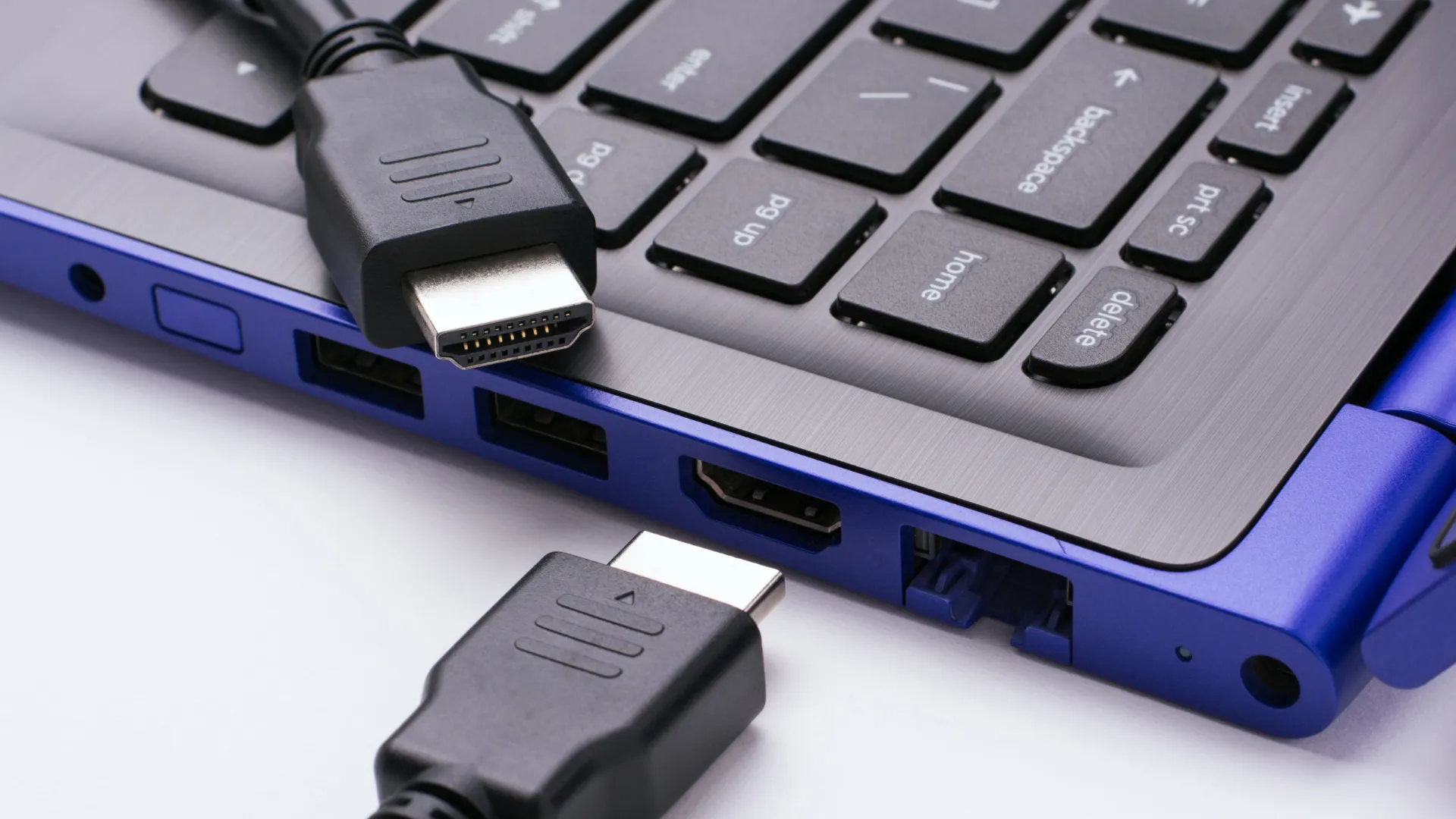
Cara paling sederhana adalah menghubungkan laptop ke layar tujuan memakai kabel HDMI. Bila laptop punya port HDMI, colokkan HDMI langsung ke laptop dan ke TV/monitor/proyektor. Jika laptop tidak punya port HDMI, gunakan adapter USB-C ke HDMI. Panduan teknis umum dari berbagai sumber konsisten menyebut koneksi kabel sebagai opsi paling langsung untuk menampilkan layar laptop ke layar besar.
Setelah kabel terpasang, pilih mode tampilan di laptop. Di Windows, pengguna biasanya bisa memilih duplicate, extend, atau second screen only. Di Mac, sistem akan mendeteksi layar eksternal dan menyesuaikan tampilan melalui pengaturan display. Kalau ingin langkah yang lebih spesifik untuk perangkat tertentu, AIO Store juga punya artikel terpisah tentang cara menyambungkan laptop ke TV, cara menyambungkan laptop ke proyektor HDMI, dan cara menyambung HDMI ke TV.
Kalau laptop tidak punya port HDMI
Banyak laptop tipis sekarang mengandalkan USB-C atau Thunderbolt sebagai jalur keluaran layar. Karena itu, adapter USB-C ke HDMI sering jadi solusi paling praktis. Ini cocok untuk laptop kerja, ultrabook, dan beberapa MacBook yang tidak memakai HDMI penuh pada semua modelnya.
Hal yang perlu dicek bukan hanya adapter-nya, tapi juga apakah laptop memang mendukung output video lewat USB-C. Kalau port USB-C hanya dipakai untuk data dan charging, adapter HDMI tidak akan berfungsi untuk display. Jadi sebelum membeli, pastikan spesifikasi port laptop benar-benar mendukung output video.
Cara menyambung HDMI ke laptop tanpa kabel
Kalau Anda ingin tanpa kabel, pilihannya tergantung sistem operasi dan perangkat penerima.
1. Windows: Miracast / wireless display
Windows mendukung Miracast untuk mengirim layar ke display yang kompatibel. Pada banyak perangkat Windows 10 dan Windows 11, fitur ini bisa dipakai lewat menu projection atau pintasan Win+K untuk terhubung ke layar nirkabel yang mendukung Miracast. Beberapa perangkat juga memakai fitur “Projecting to this PC” atau Wireless Display add-in untuk menerima casting.
Cara ini cocok kalau TV, monitor, atau dongle Anda mendukung Miracast. Kelebihannya, Anda tidak perlu kabel; kekurangannya, hasilnya sangat bergantung pada kompatibilitas perangkat dan kualitas jaringan nirkabel.
2. Mac: AirPlay / screen mirroring
Untuk Mac, metode tanpa kabel yang paling umum adalah AirPlay atau screen mirroring ke perangkat yang kompatibel. Di praktiknya, pengguna memilih Screen Mirroring dari Control Center dan menyambungkan ke Apple TV atau TV yang mendukung AirPlay.
Metode ini nyaman untuk presentasi, pemutaran foto, dan konten ringan. Untuk pemakaian yang butuh latensi sangat rendah, kabel biasanya tetap lebih stabil.
3. Chrome: cast tab atau cast desktop
Kalau layar tujuan mendukung Google Cast atau Chromecast, Anda bisa memakai Google Chrome untuk cast tab atau seluruh desktop. Google Cast memungkinkan konten dikirim lewat browser Chrome di komputer, dan casting bisa dilakukan sebagai tab atau desktop mirroring. Saat memakai Chromecast, komputer dan receiver biasanya harus berada di jaringan Wi-Fi yang sama.
Mode ini cocok untuk browsing, presentasi ringan, dan menampilkan konten web. Namun, untuk video berat atau kebutuhan interaktif tinggi, cast desktop kadang terasa kurang ideal dibanding sambungan kabel langsung.
Pilih kabel atau tanpa kabel?
Kalau tujuan Anda adalah kualitas paling stabil, minim delay, dan cocok untuk kerja atau presentasi penting, kabel HDMI tetap pilihan pertama. Kalau Anda ingin lebih fleksibel dan tidak ingin repot dengan kabel, opsi nirkabel lebih nyaman, asalkan perangkat penerima mendukung Miracast, AirPlay, atau Google Cast.
Kalau Anda sering menyambungkan laptop ke layar besar untuk presentasi, gaming, atau film, kabel biasanya lebih aman. Kalau pemakaian lebih santai dan perangkatnya sudah mendukung casting, tanpa kabel bisa jauh lebih praktis.