Pernahkah Anda merasa jengah saat harus menatap layar laptop yang kecil berjam-jam lamanya, baik saat bekerja menyelesaikan laporan maupun menonton film favorit bersama keluarga? Rasa-rasanya ada sesuatu yang kurang, bukan? Kita semua mendambakan pengalaman visual yang lebih imersif, di mana setiap detail gambar terlihat jelas dan mata tidak cepat lelah. Solusi untuk masalah ini sebenarnya sudah ada di depan mata, yaitu dengan menghubungkan laptop Anda ke layar yang lebih besar seperti televisi atau monitor eksternal. AIO Store mengerti bahwa bagi sebagian orang, teknologi kabel dan port bisa sedikit membingungkan. Oleh karena itu, kami hadir untuk memandu Anda memahami cara menyambung hdmi ke laptop dengan bahasa yang mudah dipahami dan langkah yang praktis.
Menghubungkan laptop ke layar eksternal bukan hanya soal gengsi, melainkan tentang meningkatkan produktivitas dan kenyamanan. Bayangkan Anda bisa melakukan multitasking dengan dua layar, atau menonton pertandingan bola dengan layar lebar bersama teman-teman. Sebelum kita masuk ke teknisnya, jika tujuan utama Anda adalah menikmati konten hiburan di ruang tamu, AIO Store sangat menyarankan Anda membaca panduan spesifik mengenai cara menghubungkan laptop ke tv dengan hdmi sebagai referensi tambahan.
Di artikel ini, kita akan membahas secara lengkap dua metode utama, yaitu menggunakan kabel fisik dan solusi nirkabel, serta merekomendasikan peralatan terbaik agar proses cara menyambung hdmi ke laptop berjalan mulus tanpa hambatan.
Cara Menyambung HDMI ke Laptop Dengan dan Tanpa Kabel Lengkap
Sebelum melangkah lebih jauh, ada baiknya kita mengetahui mengapa skill ini penting. Memahami cara menyambung hdmi ke laptop membuka banyak peluang bagi penggunaan perangkat Anda secara maksimal:
- Ergonomi Kerja: Bekerja dengan layar besar lebar mencegah mata cepat lelah dan sakit leher karena harus menunduk terus menerus ke layar laptop.
- Presentasi Profesional: Dalam rapat atau kuliah, menghubungkan laptop ke proyektor atau TV besar memastikan audiens dapat melihat slide atau data dengan jelas.
- Hiburan Keluarga: Mengubah laptop menjadi pusat hiburan untuk streaming film atau bermain game dengan grafis yang lebih memukau di TV LED.
Dengan Kabel HDMI
Metode ini adalah cara paling umum, stabil, dan andal. Saat kita membahas cara menyambung hdmi ke laptop, menggunakan kabel fisik seringkali menjadi pilihan utama karena sinyal yang ditransmisikan tanpa jeda (lag-free), sangat penting untuk aktivitas gaming atau editing video presisi.
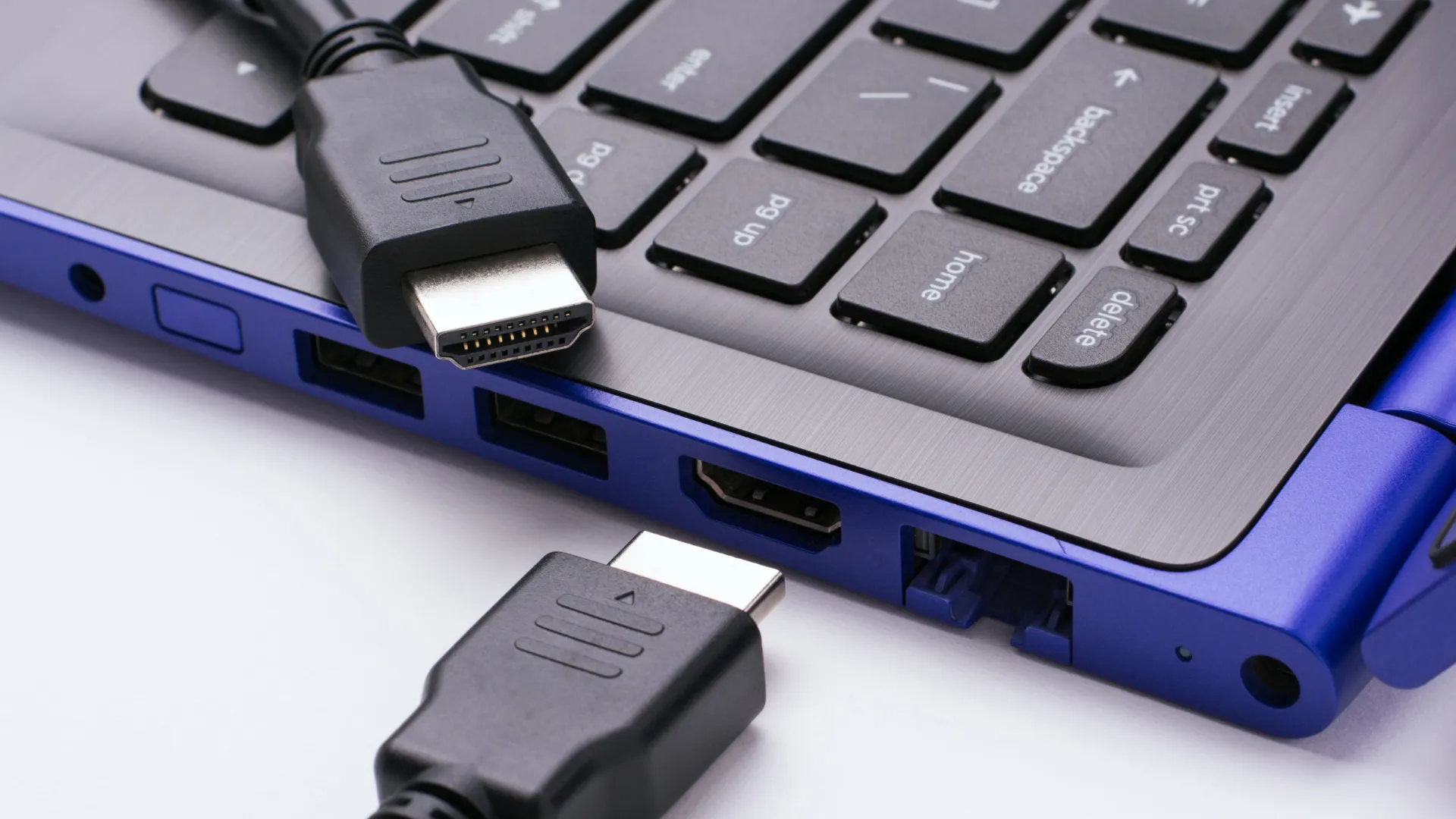
- Identifikasi Port: Cek sisi samping atau belakang laptop. Apakah ada port HDMI berbentuk trapesium? Jika tidak, Anda mungkin perlu adaptor USB-C ke HDMI.
- Sambungkan Kabel: Colokkan satu ujung kabel ke laptop dan ujung lainnya ke perangkat tujuan (TV atau Monitor).
- Pilih Sumber Input (Source): Gunakan remote TV untuk memilih menu “Input” atau “Source”, lalu pilih port HDMI yang Anda gunakan (contoh: HDMI 1).
- Pengaturan Tampilan (Windows): Tekan tombol
Windows + Ppada keyboard. Pilih “Duplicate” (tampilan sama) atau “Extend” (layar tambahan). - Pengaturan Tampilan (Mac): Buka Apple Menu > System Preferences > Displays > Centang “Mirror Displays”.
Langkah ini adalah dasar dari cara menyambung hdmi ke laptop yang harus dikuasai siapa saja.
Tanpa Kabel (Wireless)
Bagi Anda yang mengutamakan estetika dan kerapian ruangan, teknik tanpa kabel adalah jawabannya. Cara menyambung hdmi ke laptop secara nirkabel mengandalkan koneksi Wi-Fi untuk memancarkan layar.
A. Menggunakan Miracast
- Pastikan TV mendukung fitur “Wireless Display” atau “Screen Mirroring”.
- Di laptop Windows, buka “Action Center” dan klik “Connect”.
- Pilih nama TV Anda dari daftar perangkat yang tersedia.
B. Menggunakan Perangkat Tambahan
Jika TV Anda bukan Smart TV, Anda bisa menggunakan alat penerima sinyal nirkabel yang dicolok ke port HDMI TV. Di sinilah pengetahuan mengenai jenis TV Anda menjadi penting. AIO Store mengundang Anda untuk membaca perbedaan teknologi tersebut pada artikel perbedaan tv digital dan smart tv untuk menentukan kebutuhan alat tambahan.
Meskipun praktis, cara menyambung hdmi ke laptop secara wireless membutuhkan koneksi internet yang stabil untuk mencegah gangguan gambar.
Rekomendasi Kabel HDMI Terbaik
Keberhasilan cara menyambung hdmi ke laptop sangat bergantung pada kualitas kabel yang digunakan. Kabel berkualitas buruk akan menyebabkan no signal atau tampilan berkedip. Berikut rekomendasi terbaik dari Bervin.
1. Kabel HDMI Bervin BHC 1202GR
Kabel HDMI Bervin BHC 1202GR adalah solusi utama bagi Anda yang membutuhkan jangkauan kabel ekstra panjang sekitar 12 meter. Ketika Anda mempraktikkan cara menyambung hdmi ke laptop di ruang konferensi besar atau mengatur home theater di ruang tamu yang luas, kabel ini memberikan fleksibilitas posisi yang maksimal tanpa memerlukan penguat sinyal tambahan.
Selain panjangnya yang luar biasa, kabel ini juga mendukung fitur High Speed with Ethernet. Dalam konteks cara menyambung hdmi ke laptop, fitur ini memungkinkan transfer data internet yang stabil antar perangkat selain video dan audio, menjadikannya investasi jangka panjang yang sangat worth it untuk kebutuhan multimedia profesional.
| Spesifikasi | Detail |
|---|---|
| Panjang Kabel | 12 Meter |
| Konektor | HDMI Male to Male |
| Fitur | High Speed HDMI with Ethernet, Gold Plated |
| Kelenturan | Sangat Fleksibel |
| Harga | Rp462.000 |
| Link | Lihat Disini |
- Kelebihan: Jangkauan sangat jauh (12m), support Ethernet, konduktor emas anti karat.
- Kekurangan: Membutuhkan ruang penyimpanan khusus agar tidak kusut.
2. Kabel HDMI Bervin BHC 602GR
Untuk kebutuhan jarak menengah sekitar 6 meter, Kabel HDMI Bervin BHC 602GR adalah pilihan yang paling pas. Ukuran ini seringkali menjadi standar emas ketika orang belajar cara menyambung hdmi ke laptop untuk penggunaan di kamar tidur atau ruang tamu standar, di mana jarak antara meja kerja dan TV tidak terlalu jauh namun butuh ruang gerak.
Kualitas visual yang dihasilkan oleh Bervin BHC 602GR sangat tajam dan mendukung resolusi 4K. Dalam proses cara menyambung hdmi ke laptop untuk menonton film resolusi tinggi atau bermain game, kabel ini memastikan setiap warna dan detail terekam dengan sempurna di layar TV tanpa adanya gangguan sinyal yang mengganggu.
| Spesifikasi | Detail |
|---|---|
| Panjang Kabel | 6 Meter |
| Konektor | HDMI Male to Male |
| Fitur | High Speed, Support 4K, Gold Plated Connector |
| Material | PVC Premium |
| Harga | Rp194.000 |
| Link | Lihat Disini |
- Kelebihan: Support 4K, panjang ideal untuk ruang sedang, material kokoh.
- Kekurangan: Harga sedikit lebih tinggi dari varian 3 meter.
3. Kabel HDMI Bervin BHC 302GR

Kabel HDMI Bervin BHC 302GR dengan panjang 3 meter adalah varian paling populer untuk penggunaan desktop atau setup meja kerja rapi. Saat Anda ingin menerapkan cara menyambung hdmi ke laptop sebagai monitor sekunder di dekat meja, ukuran ini adalah yang paling efisien karena tidak ada sisa kabel berlebihan yang berantakan di lantai.
Kabel ini dilengkapi dengan Ferrite Core yang berfungsi sebagai peredam gangguan elektromagnetik. AIO Store merekomendasikan produk ini karena stabilitas sinyalnya yang luar biasa. Bagi programmer atau desainer yang sedang mencari panduan cara menyambung hdmi ke laptop untuk dual monitor setup, Bervin BHC 302GR adalah partner andal yang menjamin koneksi stabil setiap saat.
| Spesifikasi | Detail |
|---|---|
| Panjang Kabel | 3 Meter |
| Konektor | HDMI Male to Male |
| Fitur | High Speed HDMI, Ferrite Core (Anti Noise) |
| Warna | Hitam |
| Harga | Rp217.000 |
| Link | Lihat Disini |
- Kelebihan: Anti-noise, panjang pas untuk meja kerja, manajemen kabel rapi.
- Kekurangan: Terlalu pendek jika jarak laptop dan TV lebih dari 3 meter.
4. Kabel HDMI Bervin BHC 152GS
Terakhir, Kabel HDMI Bervin BHC 152GS adalah solusi portabel dengan panjang 1,5 meter. Sangat cocok dibawa traveling di dalam tas laptop untuk kebutuhan presentasi mendadak. Jika Anda sering bertanya bagaimana cara menyambung hdmi ke laptop saat berada di hotel atau klien, kabel inilah jawabannya karena ukurannya yang kompak.
Meskipun harganya paling ekonomis dan ukurannya mini, performa Bervin BHC 152GS tidak bisa dianggap remeh. Ia mampu menangani pemutaran video standar hingga Full HD dengan lancar. Memiliki kabel cadangan seukuran ini adalah langkah cerdas dalam memahami cara menyambung hdmi ke laptop agar Anda selalu siap beradaptasi di berbagai situasi lokasi.
| Spesifikasi | Detail |
|---|---|
| Panjang Kabel | 1,5 Meter |
| Konektor | HDMI Male to Male |
| Fitur | Standard Speed, Ringkas |
| Aplikasi | Portable / Jarak Dekat |
| Harga | Rp126.000 |
| Link | Lihat Disini |
- Kelebihan: Sangat portabel, harga sangat terjangkau, praktis.
- Kekurangan: Jangkauan sangat terbatas, tidak untuk kebutuhan jarak jauh.
Tabel Perbandingan Kesimpulan
Untuk memudahkan Anda memilih, berikut ringkasan rekomendasi berdasarkan kebutuhan spesifik Anda:
| Kebutuhan | Rekomendasi Produk | Alasan Utama |
|---|---|---|
| Jarak Jauh / Proyektor | Bervin BHC 1202GR | Panjang 12 meter, jangkauan maksimal tanpa repeater. |
| Ruang Tamu Standar | Bervin BHC 602GR | Panjang 6 meter, fleksibel untuk setup hiburan keluarga. |
| Setup Meja Kerja | Bervin BHC 302GR | Panjang 3 meter, rapi, dilengkapi anti-interferensi. |
| Travel / Cadangan | Bervin BHC 152GS | Portabel 1,5 meter, solusi hemat dan praktis. |
Selain menggunakan kabel, teknologi casting nirkabel juga semakin populer. Jika Anda ingin mengetahui alat apa saja yang bisa membantu cara menyambung hdmi ke laptop tanpa kabel fisik, AIO Store telah membahasnya secara lengkap dalam artikel mengenai apa itu chromecast.
FAQ
Bagaimana cara menyambungkan HDMI ke laptop?
Colokkan kabel HDMI ke port laptop dan TV, lalu tekan Windows + P untuk memilih mode tampilan (Duplicate atau Extend).
Bagaimana cara menghubungkan HDMI ke PC?
Sama seperti laptop, colokkan kabel ke port GPU di CPU dan monitor, lalu atur resolusi di “Display Settings”.
Lubang HDMI di laptop untuk apa?
Berfungsi sebagai port output untuk mengirim sinyal video dan audio dari laptop ke layar eksternal seperti TV atau proyektor.
Kenapa komputer HDMI no signal?
Biasanya karena input TV belum diset ke HDMI yang benar, kabel longgar, atau laptop dalam mode sleep.
Kenapa HDMI tidak terbaca di laptop?
Port HDMI kebanyakan laptop hanya untuk output. Anda tidak bisa langsung memasukkan sinyal dari PS5 atau TV Kabel ke laptop tanpa alat khusus (Video Capture Card).
Bagaimana cara menampilkan layar HDMI di laptop?
Jika maksudnya menampilkan layar laptop ke TV, gunakan fitur Project. Jika maksudnya menampilkan sumber lain ke laptop, butuh alat tambahan.
Mengapa HDMI saya tidak bisa terhubung ke PC saya?
Pastikan kabel tercolok di port kartu grafis, bukan port motherboard yang tertutup, dan cek apakah driver kartu grafis sudah terupdate.
Apakah laptop ada HDMI-nya?
Sebagian besar laptop ada, namun model ultra-tipis tertentu mungkin hanya punya USB-C yang butuh adaptor.
Bagaimana cara agar kabel HDMI saya menampilkan layar?
Pastikan koneksi kabel benar-benar masuk (ada bunyi klik), pilih input HDMI yang tepat di TV, dan atur mode tampilan di laptop.
Yang mana kabel HDMI?
Kabel HDMI memiliki ujung konektor berbentuk trapesium (lebih di atas) dengan sekitar 19 pin, biasanya lebih tebal dari kabel USB dan bertuliskan HDMI.
Demikianlah panduan lengkap dari AIO Store mengenai cara menyambung hdmi ke laptop. Dengan memahami metode yang tepat dan menggunakan kabel berkualitas, pengalaman multimedia Anda di rumah maupun kantor akan jauh lebih meningkat.